







قد يحقق موقعك الإلكتروني آلاف الزيارات شهريًا، وتستثمر شركتك ميزانية في إعلانات Google ووسائل التواصل الاجتماعي، لكن هل تعرف أي من هذه الزيارات يتحول إلى عملاء فعليين؟ وهل تستطيع تحديد الصفحات التي تجذب اهتمام الزوار، أو المرحلة التي يغادرون عندها قبل إتمام الشراء أو إرسال طلب التواصل؟
الاعتماد على عدد الزيارات وحده لا يكفي لتقييم نجاح الموقع؛ فقد تحقق إحدى الحملات آلاف الزيارات دون أن تجلب طلبات حقيقية، بينما تحقق حملة أخرى عددًا أقل من الزيارات لكنها تستقطب عملاء أكثر استعدادًا للشراء. وهنا تظهر أهمية جوجل اناليتكس 4 (Google Analytics 4)، الأداة التي تساعدك على فهم سلوك زوار موقعك، ومتابعة تفاعلاتهم، وقياس النتائج التي تحققها الأنشطة التسويقية المختلفة.
من خلال Google Analytics 4، يمكنك معرفة مصادر الزيارات، والصفحات الأكثر جذبًا للاهتمام، والأجهزة التي يستخدمها العملاء، والإجراءات التي يتخذونها داخل الموقع، بالإضافة إلى قياس المشتريات وطلبات التواصل والتسجيلات.
لكن الاستفادة من الأداة لا تتوقف عند تثبيتها على الموقع؛ إذ تحتاج إلى إعداد صحيح للأحداث والتحويلات، وربطها بأدوات التسويق الأخرى، وتحليل البيانات بطريقة تساعدك على اتخاذ قرارات أفضل.
في هذا الدليل، ستتعرف على ما هو Google Analytics 4، وكيفية إنشاء حساب وإعداده خطوة بخطوة، وأهم التقارير والمقاييس التي تحتاج إلى فهمها، وطريقة قياس أداء المتاجر الإلكترونية والحملات الإعلانية، وأهم الأخطاء التي ينبغي تجنبها عند استخدام الأداة في السوق السعودي والعربي.
ما هو جوجل اناليتكس 4 (Google Analytics 4)؟
جوجل اناليتكس 4 (GA4) هو الإصدار الحالي من منصة Google Analytics لتحليل بيانات المواقع الإلكترونية والتطبيقات، ويساعد أصحاب الأعمال والمسوقين على فهم كيفية وصول المستخدمين إلى منصاتهم الرقمية، وما يفعلونه أثناء التصفح، ومدى مساهمة كل قناة تسويقية في تحقيق أهداف النشاط التجاري.
يعتمد Google Analytics 4 على نموذج قياس قائم على الأحداث Event-Based Measurement، أي أنه يتعامل مع كل تفاعل يقوم به المستخدم باعتباره حدثًا يمكن تسجيله وتحليله، بدلًا من الاعتماد على مشاهدات الصفحات والجلسات فقط.
على سبيل المثال، إذا دخل أحد العملاء إلى متجر إلكتروني في السعودية، وتصفح منتجًا معينًا، ثم أضافه إلى سلة التسوق وانتقل إلى صفحة الدفع، يمكن تسجيل كل خطوة باعتبارها حدثًا مستقلًا، ما يساعدك على فهم رحلة العميل وتحديد المواضع التي قد تمنعه من إتمام الشراء.
ولا يقتصر استخدام جوجل اناليتكس 4 على المتاجر الإلكترونية، بل يمكن الاستفادة منه في مواقع الشركات والخدمات والعقارات والتعليم والمطاعم والتطبيقات، مع تخصيص الأحداث وفقًا لطبيعة كل نشاط. ببساطة، يساعدك GA4 على الإجابة عن مجموعة من الأسئلة المهمة:
- كم عدد الأشخاص الذين زاروا موقعك خلال فترة محددة؟
- من أين وصل هؤلاء الزوار إلى الموقع؟
- ما الصفحات والخدمات التي جذبت اهتمامهم؟
- هل يستخدمون الهواتف المحمولة أم أجهزة الكمبيوتر؟
- ما الإجراءات التي اتخذوها داخل الموقع؟
- كم عدد الأشخاص الذين أرسلوا طلبات تواصل أو أتموا عمليات شراء؟
ما الحملات التسويقية التي ساهمت في تحقيق هذه النتائج؟
وبدلًا من اتخاذ القرارات بناءً على التوقعات، يمكنك الاستفادة من البيانات الفعلية لتحديد نقاط القوة والضعف وتحسين أداء موقعك.
لماذا تحتاج الشركات إلى Google Analytics 4؟
وجود موقع إلكتروني لا يعني بالضرورة أنه يحقق أهداف النشاط التجاري؛ فقد يكون الموقع جيد التصميم ويستقبل زيارات مستمرة، لكنه لا يحول هذه الزيارات إلى عملاء بسبب مشكلة في تجربة المستخدم أو وضوح الخدمات أو خطوات الشراء.
يساعدك Google Analytics 4 على اكتشاف هذه المشكلات من خلال تحليل سلوك المستخدمين، وربط أداء الموقع بالأهداف التسويقية والتجارية التي تسعى الشركة إلى تحقيقها. وتظهر أهمية استخدام جوجل اناليتكس 4 في عدة جوانب:
1- معرفة مصادر الزيارات الحقيقية
يمكنك معرفة ما إذا كان الزوار يصلون إلى موقعك من نتائج البحث المجانية Organic Search، أو إعلانات Google، أو منصات التواصل الاجتماعي، أو الروابط الخارجية، أو الزيارات المباشرة Direct. تساعدك هذه المعلومات على تحديد القنوات التي تجذب الجمهور المناسب، ومعرفة مدى مساهمة كل قناة في تحقيق أهداف النشاط التجاري.
2- فهم سلوك الزوار داخل الموقع
لا تقتصر أهمية التحليل على معرفة عدد الأشخاص الذين دخلوا الموقع، بل تمتد إلى معرفة الصفحات التي تصفحوها والأحداث التي نفذوها أثناء الزيارة. قد تكتشف مثلًا أن صفحة خدمة معينة تستقبل عددًا كبيرًا من الزوار، لكن نسبة قليلة منهم تضغط على زر التواصل. هنا يمكنك مراجعة محتوى الصفحة، ووضوح العرض، ومكان زر اتخاذ الإجراء، وتجربة المستخدم على الهاتف.
3- قياس نتائج الحملات الإعلانية
عند تشغيل حملات إعلانية على Google أو منصات التواصل، تحتاج إلى معرفة ما يحدث بعد النقر على الإعلان. يساعدك GA4 على متابعة سلوك الزائر بعد وصوله إلى الموقع، ومعرفة ما إذا كان قد تصفح المنتجات أو أرسل نموذجًا أو أتم عملية شراء، بشرط إعداد التتبع وربط مصادر البيانات بطريقة صحيحة.
4- تحسين تجربة المستخدم
من خلال تقارير الأجهزة والصفحات والأحداث، تستطيع تحديد المشكلات التي تواجه الزوار. فإذا لاحظت مثلًا أن مستخدمي الهواتف المحمولة يغادرون صفحة الدفع بمعدل أكبر من مستخدمي الكمبيوتر، فقد تكون هناك مشكلة في سرعة الصفحة أو طريقة عرض الحقول أو خيارات الدفع.
5- اتخاذ قرارات تسويقية مبنية على البيانات
بدلًا من زيادة الميزانية الإعلانية لمجرد ارتفاع عدد الزيارات، يمكنك مراجعة النتائج الفعلية وتحديد الحملات والصفحات التي تحقق أكبر قيمة للنشاط التجاري. وهذا يساعد على توجيه الموارد نحو القنوات الأكثر فاعلية، وتحسين الحملات التي تحتاج إلى تطوير، وإيقاف الأنشطة التي لا تحقق أهدافها بعد تقييم أدائها بشكل صحيح.
ما الفرق بين Google Analytics 4 وUniversal Analytics؟
إذا كنت تستخدم Google Analytics منذ سنوات، فقد تلاحظ اختلافًا واضحًا بين الإصدار القديم Universal Analytics والإصدار الحالي GA4، ولا يتعلق الأمر بتغيير التصميم فقط، بل باختلاف طريقة جمع البيانات وتحليلها، أهم الاختلافات التي تحتاج إلى معرفتها:
- طريقة قياس البيانات: كان Universal Analytics يعتمد بصورة أساسية على الجلسات ومشاهدات الصفحات، بينما يعتمد GA4 على الأحداث التي تسجل تفاعلات المستخدم المختلفة. هذا التغيير يمنحك مرونة أكبر في قياس الإجراءات التي تهم نشاطك التجاري، مثل إضافة منتج إلى السلة أو الضغط على زر واتساب أو إرسال نموذج تواصل.
- قياس المواقع والتطبيقات: يسمح Google Analytics 4 بجمع بيانات الموقع الإلكتروني وتطبيقات Android وiOS داخل خاصية واحدة، ما يساعد الشركات التي تمتلك موقعًا وتطبيقًا على تحليل رحلة المستخدم عبر المنصتين.
- طريقة إعداد التقارير: يوفر GA4 تقارير أساسية جاهزة، بالإضافة إلى أدوات الاستكشاف Explorations التي تسمح بإنشاء تحليلات أكثر تخصيصًا وفقًا لاحتياجات النشاط التجاري.
- قياس التفاعلات والتحويلات: يمنحك GA4 إمكانية إنشاء أحداث مخصصة لتتبع الإجراءات المهمة، ثم تحديد الأحداث التي تمثل قيمة فعلية للنشاط التجاري باعتبارها أحداثًا رئيسية Key Events.
- التكامل مع أدوات تحليل البيانات: يدعم GA4 التكامل مع أدوات أخرى، مثل Google Ads وGoogle Search Console وBigQuery، ما يتيح الاستفادة من البيانات في تحسين الحملات الإعلانية وإجراء تحليلات أكثر تقدمًا.
كيف تنشئ حساب Google Analytics 4 خطوة بخطوة؟
إنشاء حساب جوجل أناليتكس 4 ليس عملية معقدة، لكن من المهم ضبط الإعدادات الأساسية منذ البداية حتى تحصل على بيانات دقيقة يمكن الاعتماد عليها. يمكنك البدء من خلال الخطوات التالية:
1- الدخول إلى Google Analytics وإنشاء حساب جديد
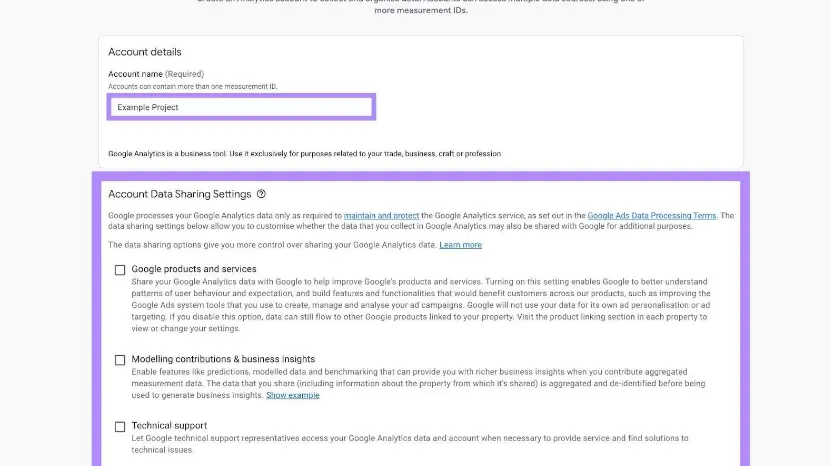
- ادخل إلى الموقع الرسمي لـ Google Analytics باستخدام حساب Google الخاص بك.
- إذا لم يكن لديك حساب سابق، اضغط على Start Measuring، ثم ابدأ إنشاء حساب جديد.
- أدخل اسم الحساب، ويفضل أن يكون باسم الشركة أو النشاط التجاري، ثم راجع إعدادات مشاركة البيانات وحدد الخيارات المناسبة لسياسة الخصوصية الخاصة بك.
- بعد ذلك، انتقل إلى إنشاء خاصية جديدة Property، وهي المساحة التي ستُجمع فيها بيانات الموقع أو التطبيق.
2- ضبط إعدادات الخاصية Property
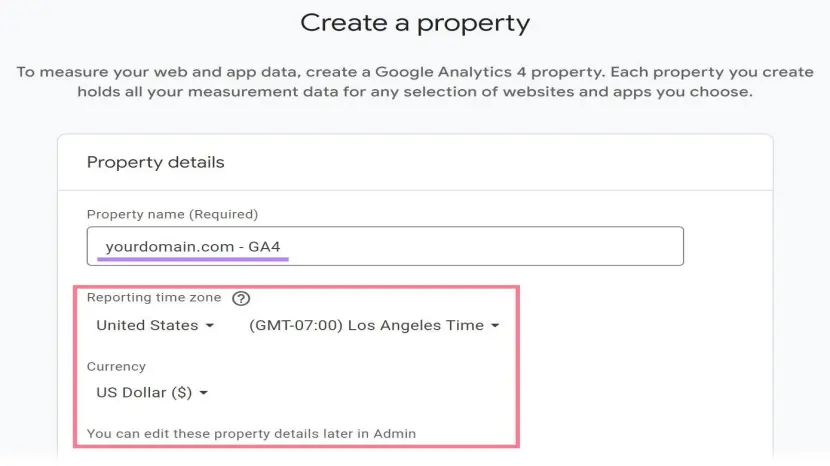
تحتاج في هذه الخطوة إلى إدخال مجموعة من البيانات التي تساعد Google Analytics على تنظيم التقارير وفقًا لطبيعة نشاطك. وتشمل الإعدادات الأساسية:
- اسم الخاصية: أدخل اسم الموقع أو النشاط التجاري.
- المنطقة الزمنية: اختر المنطقة الزمنية التي تعمل بها شركتك.
- العملة: اختر العملة التي تستخدمها في التعاملات التجارية.
3- إنشاء مصدر بيانات Data Stream
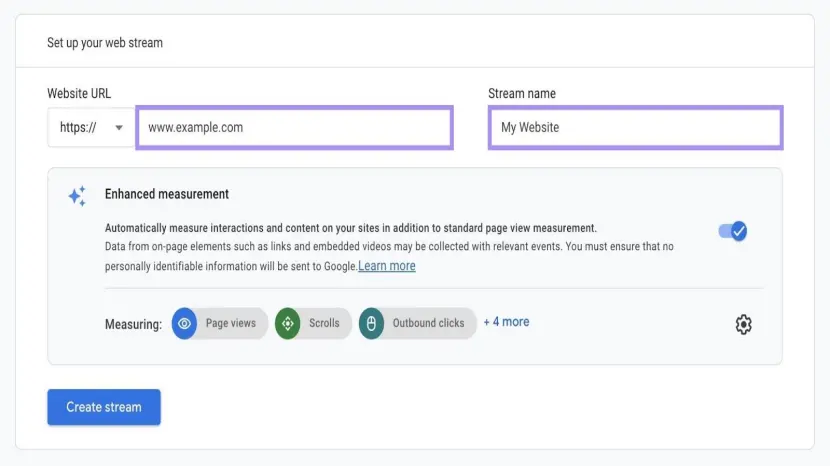
- بعد إنشاء الخاصية، انتقل إلى إعداد مصدر البيانات Data Stream، واختر Web إذا كنت تريد قياس أداء موقع إلكتروني.
- أدخل رابط الموقع واسمه، ثم أنشئ مصدر البيانات.
- سيظهر لك رقم تعريف القياس Measurement ID، وهو رمز يبدأ عادةً بالحرف G-، ويُستخدم لربط موقعك بخاصية Google Analytics.
- أما إذا كنت تريد قياس تطبيق، فاختر مصدر بيانات Android أو iOS وفقًا لنوع التطبيق، واتبع خطوات الربط الخاصة به.
4- تثبيت كود Google Analytics 4 على الموقع
هذه الخطوة هي المسؤولة عن إرسال بيانات المستخدمين وتفاعلاتهم من الموقع إلى حساب GA4. كما توجد أكثر من طريقة لتثبيت Google Tag، ويعتمد الاختيار على نظام إدارة المحتوى وطريقة تطوير الموقع.
الطريقة الأولى: استخدام Google Tag Manager
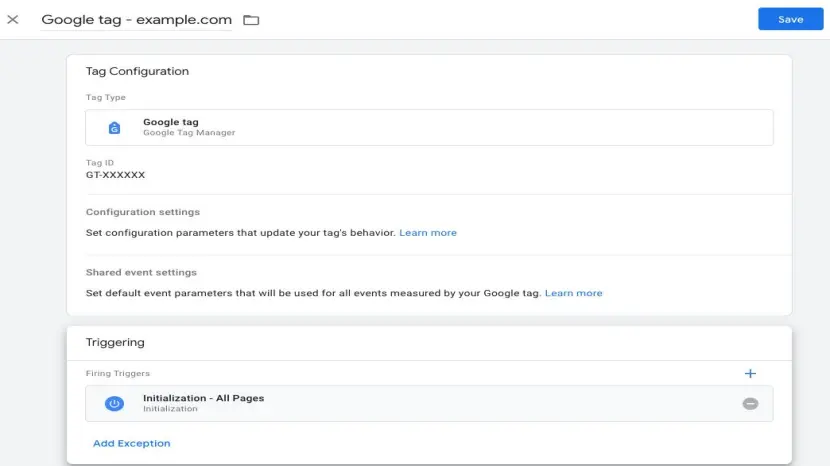
تُعد هذه الطريقة مناسبة للمواقع التي تستخدم أكثر من أداة للتتبع والتحليل؛ إذ تتيح لك إدارة الوسوم من مكان واحد دون الحاجة إلى تعديل كود الموقع في كل مرة. كما أنه تساعدك هذه الطريقة على إدارة وسوم Google Analytics وأدوات التتبع الأخرى، مثل وسوم الإعلانات، بصورة أكثر تنظيمًا، تتمثل خطواتها الأساسية في:
- إنشاء حساب على Google Tag Manager من خلال الموقع الرسمي.
- إنشاء حاوية Container خاصة بموقعك.
- تثبيت كود Google Tag Manager على صفحات الموقع وفق تعليمات الأداة.
- إنشاء Google Tag جديد داخل الحاوية.
- إدخال معرف القياس الخاص بـGA4.
- ضبط مشغل التشغيل المناسب، ثم اختبار الوسم قبل نشره.
الطريقة الثانية: التثبيت المباشر
يمكنك تثبيت Google Tag مباشرة داخل كود الموقع، وذلك من خلال نسخ الكود الذي يوفره Google Analytics وإضافته إلى صفحات الموقع وفق تعليمات Google، وهذه الطريقة مناسبة للمواقع التي لا تحتاج إلى إدارة عدد كبير من الوسوم، لكنها قد تتطلب تدخل المطور عند إجراء تعديلات مستقبلية.
الطريقة الثالثة: من خلال منصة الموقع
إذا كنت تستخدم WordPress أو Shopify أو منصة أخرى تدعم الربط المباشر، فقد تتمكن من إضافة معرف القياس من إعدادات المنصة أو من خلال إضافة مخصصة. المهم هو التأكد من عدم تثبيت الوسم أكثر من مرة، لأن التكرار قد يؤدي إلى تسجيل الأحداث والزيارات بصورة غير صحيحة.
5- التأكد من أن GA4 يستقبل البيانات
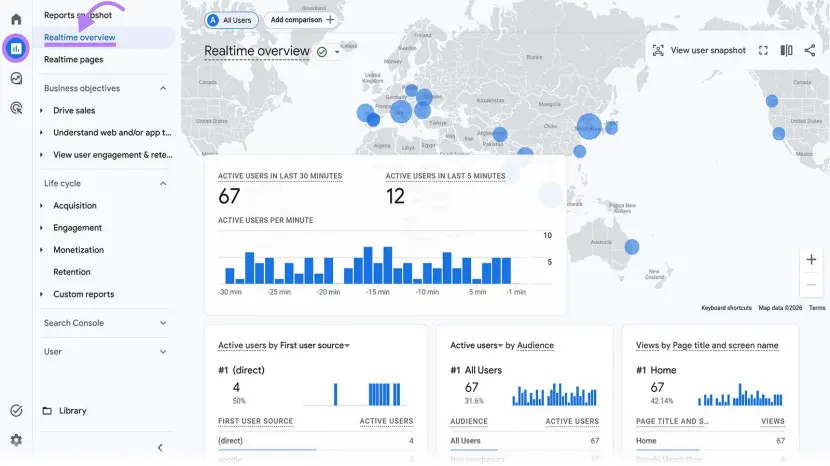
بعد تثبيت الوسم، لا تفترض أن عملية الربط تمت بنجاح لمجرد ظهور معرف القياس داخل إعدادات الموقع.
- افتح موقعك في نافذة جديدة، وتصفح عدة صفحات، ثم ادخل إلى تقرير الوقت الفعلي Realtime داخل GA4.
- تحقق من ظهور نشاطك ضمن المستخدمين النشطين، وراجع الأحداث المسجلة أثناء التصفح.
- يمكنك أيضًا استخدام DebugView لفحص الأحداث التي يتم إرسالها أثناء الاختبار، والتأكد من أن كل تفاعل يُسجل بالشكل الصحيح.
- قد يستغرق بدء ظهور البيانات بعض الوقت، لذلك لا تعتمد على غياب البيانات خلال الدقائق الأولى باعتباره دليلًا قاطعًا على وجود مشكلة.
ما أهم أحداث Google Analytics 4 التي يجب تفعيلها؟
بعد إعداد حساب GA4 وربطه بالموقع، تأتي خطوة مهمة وهي تحديد التفاعلات التي تريد قياسها. ويستخدم Google Analytics مفهوم الأحداث Events لتسجيل أنشطة المستخدمين، وتنقسم هذه الأحداث إلى أربعة أنواع رئيسية:
1- الأحداث التي يتم جمعها تلقائيًا Automatically Collected Events
يسجل GA4 مجموعة من الأحداث بمجرد إعداد القياس، دون الحاجة إلى إنشاء كل حدث يدويًا. من أمثلتها:
- first_visit: تسجيل أول زيارة للمستخدم.
- session_start: بداية جلسة جديدة.
- user_engagement: قياس تفاعل المستخدم مع الموقع أو التطبيق.
2- أحداث القياس المحسن Enhanced Measurement
تتيح هذه الخاصية قياس مجموعة من التفاعلات الشائعة على الموقع دون الحاجة عادةً إلى إعداد وسوم منفصلة لكل منها. ومن أمثلتها:
- page_view: مشاهدة صفحة.
- scroll: التمرير داخل الصفحة.
- click: النقر على روابط خارجية.
- file_download: تحميل ملف.
- view_search_results: مشاهدة نتائج البحث الداخلي عند استيفاء شروط التتبع.
يمكنك التحكم في الأحداث التي تريد قياسها من إعدادات مصدر البيانات، لكن من المهم اختبارها والتأكد من أنها تعمل بالطريقة المطلوبة.
3- الأحداث المقترحة Recommended Events
هي أحداث توفرها Google لتوحيد طريقة قياس التفاعلات الشائعة في الأنشطة المختلفة، كما تساعدك هذه الأحداث على تنظيم القياس والاستفادة من التقارير المرتبطة بطبيعة نشاطك التجاري. من أهم الأمثلة:
- purchase: إتمام عملية شراء.
- add_to_cart: إضافة منتج إلى السلة.
- begin_checkout: بدء عملية الدفع.
- sign_up: إنشاء حساب أو التسجيل.
- login: تسجيل الدخول.
- generate_lead: إنشاء عميل محتمل.
4- الأحداث المُخصصة Custom Events
إذا كنت تحتاج إلى قياس تفاعل لا تغطيه الأحداث التلقائية أو المقترحة، يمكنك إنشاء حدث مخصص يتناسب مع أهداف موقعك. لكن لا يُنصح بإنشاء أحداث كثيرة دون هدف واضح؛ لأن كثرة البيانات غير الضرورية قد تجعل تحليل النتائج أكثر صعوبة. وتوضح Google تصنيفات الأحداث وطرق إعدادها ضمن دليلها الرسمي للمطورين.
كيف تحدد التحويلات في Google Analytics 4؟
بعد تحديد الأحداث التي تريد تتبعها، تحتاج إلى معرفة أي منها يمثل نتيجة مهمة لنشاطك التجاري. ومن هُنا يأتي دور الأحداث الرئيسية Key Events، وهي الإجراءات التي تحددها باعتبارها ذات أهمية مباشرة لتحقيق أهداف الموقع.
المتاجر الإلكترونية:
- purchase لإتمام عملية الشراء.
- add_to_cart لإضافة المنتجات إلى السلة.
- begin_checkout لبدء الدفع.
الشركات الخدمية:
- generate_lead لإرسال طلب خدمة.
- form_submit لإرسال نموذج التواصل إذا تم إعداده بشكل صحيح.
- click على زر الاتصال أو واتساب بعد ضبط التتبع.
الشركات العقارية:
- إرسال نموذج طلب معلومات عن وحدة.
- طلب التواصل مع مستشار المبيعات.
- حجز موعد لمعاينة المشروع.
المؤسسات التعليمية:
- التسجيل في دورة.
- إرسال طلب الالتحاق.
- إتمام عملية شراء برنامج تدريبي.
خطوات تحديد الحدث باعتباره حدثًا رئيسيًا
- افتح حساب Google Analytics.
- انتقل إلى قسم المشرف Admin.
- ادخل إلى قائمة الأحداث Events.
- ابحث عن الحدث الذي تريد قياسه.
- حدده باعتباره حدثًا رئيسيًا Key Event من الإعدادات المتاحة.
يمكنك أيضًا إنشاء الحدث أولًا إذا لم يكن موجودًا، ثم تحديد أهميته بالنسبة إلى النشاط.
من المهم التأكد من أن الحدث يعمل بصورة صحيحة قبل استخدامه في التقارير أو استيراده إلى Google Ads؛ لأن تسجيل التحويلات بصورة خاطئة قد يؤدي إلى اتخاذ قرارات تسويقية غير دقيقة.
كيف تقرأ تقارير Google Analytics 4 وتفهم أداء موقعك؟
لا تكمن قيمة جوجل اناليتكس 4 في جمع البيانات فقط، بل في القدرة على تحويل الأرقام إلى معلومات تساعدك على تطوير الموقع وتحسين النتائج، يوفر GA4 مجموعة من التقارير التي تساعدك على تحليل أداء الموقع من زوايا مختلفة، ومن أهمها:
تقرير الوقت الفعلي Realtime
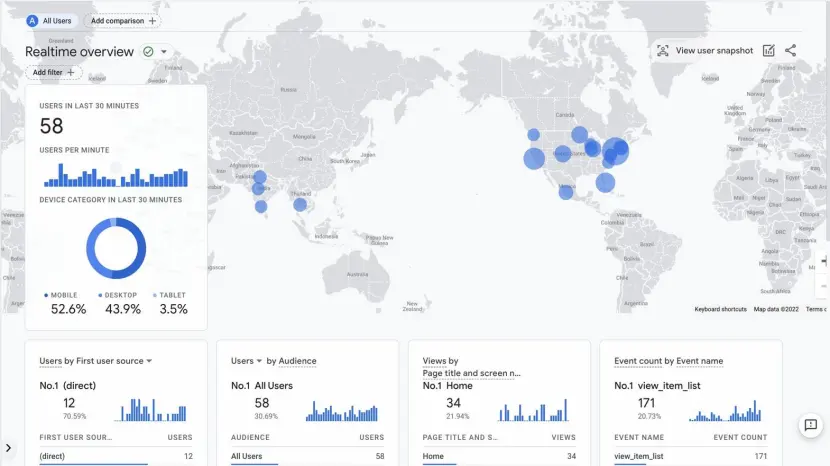
يتيح لك تقرير Realtime متابعة النشاط الذي يحدث على الموقع في الوقت الحالي تقريبًا. ويمكنك من خلاله معرفة عدد المستخدمين النشطين، وبعض المعلومات عن مواقعهم الجغرافية، والصفحات التي يتصفحونها، والأحداث التي ينفذونها.
يكون هذا التقرير مفيدًا عند إطلاق حملة إعلانية جديدة أو نشر محتوى مهم، لأنه يساعدك على التحقق من وصول الزيارات وتسجيل التفاعلات. لكن لا تعتمد عليه وحده في تقييم أداء الحملات؛ إذ تحتاج إلى مراجعة التقارير التاريخية لفهم النتائج على مدى فترة زمنية مناسبة.
تقرير اكتساب المستخدمين User Acquisition
يساعدك هذا التقرير على فهم المصادر التي تجلب مستخدمين جددًا إلى موقعك، ويمكنك من خلاله تحليل القنوات التسويقية المختلفة، مثل:
- Organic Search: الزيارات القادمة من نتائج البحث المجانية.
- Paid Search: الزيارات القادمة من إعلانات محركات البحث.
- Organic Social: الزيارات القادمة من المنشورات غير المدفوعة على منصات التواصل.
- Paid Social: الزيارات القادمة من الحملات الإعلانية المدفوعة على منصات التواصل.
- Direct: الزيارات التي لا يتوفر لها مصدر إحالة واضح وفق قواعد التصنيف.
- Referral: الزيارات القادمة من روابط موجودة على مواقع أخرى.
تقرير التفاعل Engagement
يساعدك تقرير التفاعل على معرفة مدى استخدام الزوار لمحتوى الموقع، وما الصفحات والأحداث التي تحظى باهتمام أكبر. من خلاله يمكنك مراجعة:
- الصفحات والشاشات الأكثر مشاهدة.
- الأحداث التي ينفذها المستخدمون.
- متوسط وقت التفاعل.
- الجلسات المتفاعلة.
- الأحداث الرئيسية المسجلة.
4- تقرير الاحتفاظ Retention
يساعدك هذا التقرير على فهم ما إذا كان المستخدمون يعودون إلى موقعك بعد الزيارة الأولى. وتظهر أهمية هذا التقرير في الأنشطة التي تعتمد على تكرار الزيارة أو الشراء، مثل المتاجر الإلكترونية والمنصات التعليمية والخدمات التي تتطلب تواصلًا مستمرًا. فإذا كان عدد المستخدمين الجدد مرتفعًا، لكن نسبة عودة المستخدمين منخفضة، فقد تحتاج إلى مراجعة تجربة العميل أو جودة المحتوى أو العروض التي تقدمها.
5- تقرير تحقيق الأرباح Monetization
يهم هذا التقرير أصحاب المتاجر الإلكترونية والتطبيقات التي تحقق إيرادات من خلال عمليات الشراء أو الاشتراكات. يمكن الاستفادة منه في متابعة بيانات مثل:
- إجمالي الإيرادات المسجلة.
- عدد عمليات الشراء.
- المنتجات الأكثر مبيعًا.
- الإيرادات المرتبطة بالمنتجات.
- متوسط قيمة الطلب عند إعداد بيانات التجارة الإلكترونية بصورة صحيحة.
6- تقارير المستخدمين والتكنولوجيا
تساعدك هذه التقارير على فهم خصائص الجمهور الذي يزور الموقع، والأجهزة والتقنيات التي يستخدمها. ويمكنك مراجعة معلومات مثل الموقع الجغرافي، واللغة، ونوع الجهاز، والمتصفح، ونظام التشغيل، وفق البيانات المتاحة وإعدادات الخصوصية. وتكون هذه المعلومات مفيدة للشركات التي تستهدف أكثر من مدينة أو دولة، أو التي تقدم محتوى عربيًا وإنجليزيًا، أو تحتاج إلى تحسين تجربة المستخدم على الهواتف المحمولة.
أهم مقاييس Google Analytics 4 التي يجب أن تعرفها
عند فتح تقارير GA4، ستجد مجموعة من المصطلحات والأرقام التي قد تبدو متشابهة في البداية، لكنها تقيس جوانب مختلفة من أداء الموقع.
- المستخدمون Users: يقيس هذا المقياس عدد المستخدمين الذين تفاعلوا مع موقعك خلال الفترة المحددة، وفق آليات التعرف على المستخدمين في GA4. ويساعدك على معرفة حجم الجمهور الذي يصل إلى موقعك، لكنه لا يساوي بالضرورة عدد العملاء أو الأشخاص الفعليين؛ لأن القياس قد يتأثر بالأجهزة والمتصفحات وإعدادات الخصوصية.
- المستخدمون الجدد New Users: هم المستخدمون الذين يتفاعلون مع الموقع للمرة الأولى وفق معايير GA4. ويفيد هذا المقياس في تقييم قدرة الموقع والحملات التسويقية على الوصول إلى جمهور جديد.
- الجلسات Sessions: تمثل الجلسة مجموعة من التفاعلات التي تحدث خلال فترة استخدام متصلة للموقع، وتبدأ عند تسجيل حدث session_start. ويساعدك هذا المقياس على فهم حجم النشاط الذي يحدث على الموقع خلال فترة محددة.
- الجلسات المتفاعلة Engaged Sessions: هي الجلسات التي تستوفي أحد شروط التفاعل التي يحددها GA4، مثل استمرار الجلسة لمدة كافية، أو تسجيل حدث رئيسي، أو مشاهدة أكثر من صفحة أو شاشة وفق إعدادات القياس. هذا المقياس أكثر فائدة من النظر إلى عدد الجلسات وحده عند تقييم جودة الزيارات.
- متوسط وقت التفاعل Average Engagement Time: يوضح متوسط الوقت الذي كان فيه الموقع أو التطبيق نشطًا أمام المستخدم، بدلًا من الاعتماد على مدة بقاء الصفحة مفتوحة فقط. ويمكن استخدامه لفهم مدى تفاعل الزوار مع المحتوى، مع مراعاة أن طول مدة التفاعل لا يعني بالضرورة تحقيق تحويل.
- معدل التفاعل Engagement Rate: يمثل نسبة الجلسات المتفاعلة إلى إجمالي الجلسات. وارتفاع هذا المعدل قد يشير إلى جودة التفاعل، لكنه لا يكفي وحده للحكم على نجاح الموقع؛ إذ ينبغي ربطه بطبيعة النشاط والأهداف التي تريد تحقيقها.
- الأحداث الرئيسية Key Events: تقيس عدد مرات حدوث الإجراءات التي حددتها باعتبارها مهمة للنشاط التجاري، مثل الشراء أو إرسال طلب خدمة أو التسجيل.
- الإيرادات Total Revenue: تعرض الإيرادات التي يتم إرسالها إلى GA4 من مصادر البيانات المرتبطة، ويجب التأكد من صحة إعداد أحداث الشراء وقيم المعاملات والعملة حتى تكون التقارير موثوقة.
كيفية ربط Google Analytics 4 مع Google Search Console
إذا كان هدفك تحسين ظهور موقعك في نتائج البحث، فإن الربط بين Google Analytics 4 وGoogle Search Console يمنحك رؤية أوسع لأداء الموقع.
فكل أداة تقدم نوعًا مختلفًا من البيانات:
- Google Search Console تساعدك على فهم أداء الموقع في نتائج بحث Google، مثل النقرات ومرات الظهور ومتوسط موضع النتائج واستعلامات البحث.
- Google Analytics 4 تساعدك على تحليل سلوك المستخدمين بعد وصولهم إلى الموقع، مثل الصفحات التي شاهدوها والأحداث التي نفذوها والتحويلات التي حققوها.
خطوات الربط بين الأداتين
- افتح حساب Google Analytics 4.
- انتقل إلى Admin.
- ابحث عن Product Links.
- اختر Search Console Links.
- ابدأ إنشاء رابط جديد.
- حدد الموقع الذي تم التحقق من ملكيته في Search Console.
- اختر مصدر بيانات الويب المناسب داخل GA4.
- راجع الإعدادات وأكمل الربط.
كيف تستفيد من الربط في تحسين SEO؟
لنفترض أن لديك صفحة تستهدف كلمة مفتاحية مثل: شركة تسويق إلكتروني في الرياض.
من خلال Search Console، تستطيع معرفة مدى ظهور الصفحة للكلمة وعدد النقرات التي حصلت عليها، بينما يساعدك GA4 على تحليل ما يفعله الزائر بعد الدخول إليها.
إذا كانت الصفحة تحصل على نقرات جيدة، لكن عدد طلبات التواصل منخفض، فقد تحتاج إلى تحسين المحتوى أو توضيح الخدمات أو تطوير تجربة المستخدم.
أما إذا كانت مرات الظهور مرتفعة والنقرات محدودة، فقد تحتاج إلى مراجعة عنوان SEO والوصف التعريفي ومدى توافق الصفحة مع نية البحث.
بهذه الطريقة، لا يقتصر تحسين محركات البحث على زيادة الزيارات، بل يمتد إلى تحسين جودة الزيارات والنتائج التي تحققها.
ما هو دور Looker Studio في تحليل بيانات Google Analytics 4؟
إذا كنت تدير موقعًا إلكترونيًا أو أكثر من حملة تسويقية، فقد تحتاج إلى عرض البيانات بطريقة منظمة تسهل مراجعتها ومشاركتها مع فريق العمل أو الإدارة.
هنا يمكنك الاستفادة من أداة Looker Studio، التي تساعدك على إنشاء لوحات تقارير تفاعلية تجمع البيانات من مصادر مختلفة، ومنها Google Analytics 4.
بدلًا من الانتقال بين تقارير متعددة، يمكنك إنشاء لوحة تحكم تعرض أهم مؤشرات أداء الموقع في مكان واحد. ومن أهم البيانات التي يمكنك إضافتها:
- إجمالي المستخدمين والجلسات خلال فترة محددة.
- مصادر الزيارات والقنوات التسويقية.
- الصفحات الأكثر مشاهدة.
- المدن والدول التي يأتي منها الزوار.
- توزيع المستخدمين حسب الأجهزة.
- عدد الأحداث الرئيسية والتحويلات.
- الإيرادات والمشتريات عند إعداد تتبع التجارة الإلكترونية.
- مقارنة أداء الموقع بين فترات زمنية مختلفة.
ما الأخطاء الشائعة عند استخدام Google Analytics 4؟
قد تمتلك حساب GA4 مثبتًا على موقعك منذ فترة طويلة، ومع ذلك لا تحصل على بيانات تساعدك على اتخاذ قرارات صحيحة. ويرجع ذلك في كثير من الحالات إلى أخطاء في الإعداد أو التتبع أو قراءة التقارير. ومن أبرز الأخطاء التي ينبغي تجنبها:
- تثبيت كود التتبع أكثر من مرة
- الاكتفاء بقياس مشاهدات الصفحات
- عدم إعداد الأحداث الرئيسية
- الاعتماد على البيانات دون اختبارها
- عدم استخدام معلمات UTM
- الخلط بين عدد المستخدمين والعملاء
- اتخاذ القرارات بناءً على فترة قصيرة
- تجاهل تجربة الهاتف المحمول
- الاعتماد على تقارير GA4 دون مراجعة جودة البيانات
كيف تساعدك Brand it في إعداد Google Analytics 4 وتحليل أداء موقعك؟
لا تقتصر الاستفادة من Google Analytics 4 على إنشاء الحساب وربط الموقع بالأداة، بل تعتمد على تحديد ما تحتاج إلى قياسه، وضبط الأحداث بصورة صحيحة، وفهم البيانات التي تساعدك على تحسين الأداء وتحقيق أهداف النشاط التجاري.
في Brand it، نساعد الشركات على الاستفادة من أدوات التحليل والقياس ضمن استراتيجية التسويق الإلكتروني، بداية من فهم أداء الموقع ومصادر الزيارات، مرورًا بمتابعة سلوك المستخدمين وقياس التحويلات، وصولًا إلى تحليل النتائج وتحديد فرص التطوير. ومن خلال خدماتنا، يمكنك العمل على:
- إعداد Google Analytics 4 وربطه بموقعك الإلكتروني.
- ضبط الأحداث الرئيسية وتتبع التحويلات المهمة لنشاطك.
- ربط أدوات القياس بمنصات التسويق والإعلانات المناسبة.
- تحليل مصادر الزيارات وسلوك المستخدمين.
- متابعة أداء صفحات الموقع وتحديد فرص تحسينها.
- إعداد تقارير واضحة تساعدك على تقييم النتائج واتخاذ القرارات.
ويمكننا تقديم خدمات اعلانات جوجل المدفوعة تعرف عليها من خلال التواصل معنا مُباشرة.
الأسئلة الشائعة حول جوجل انالتكس 4
هل Google Analytics 4 مجاني؟
نعم، يوفر Google Analytics 4 إصدارًا مجانيًا يتيح للشركات والمواقع الإلكترونية جمع البيانات وتحليل سلوك المستخدمين والاستفادة من التقارير الأساسية والأحداث الرئيسية.
هل يمكن استخدام Google Analytics 4 بدون موقع إلكتروني؟
يمكن استخدام GA4 لقياس بيانات تطبيقات الهواتف المحمولة دون الحاجة إلى امتلاك موقع إلكتروني، من خلال ربط التطبيق بخاصية GA4 باستخدام أدوات Google الخاصة بتطوير التطبيقات وFirebase.
ما الفرق بين Google Analytics وGoogle Search Console؟
Google Analytics 4 يساعدك على تحليل سلوك المستخدمين بعد وصولهم إلى الموقع، مثل الصفحات التي يزورونها والأحداث التي ينفذونها والتحويلات التي يحققونها. أما Google Search Console، فتركز على أداء الموقع في نتائج بحث Google، مثل مرات الظهور والنقرات واستعلامات البحث ومشكلات الفهرسة.