





لم تعد المشكلة اليوم في الوصول إلى المعلومات، بل في القدرة على قراءتها وتنظيمها واستخراج ما يفيد منها بسرعة. فقد تجد أمامك عشرات ملفات PDF، وروابط لمقالات، ومحاضرات طويلة، ومستندات عمل، وملاحظات متفرقة، بينما تحتاج في النهاية إلى الوصول إلى أهم الأفكار أو مقارنة عدة مصادر أو إعداد تقرير واضح في وقت قصير.
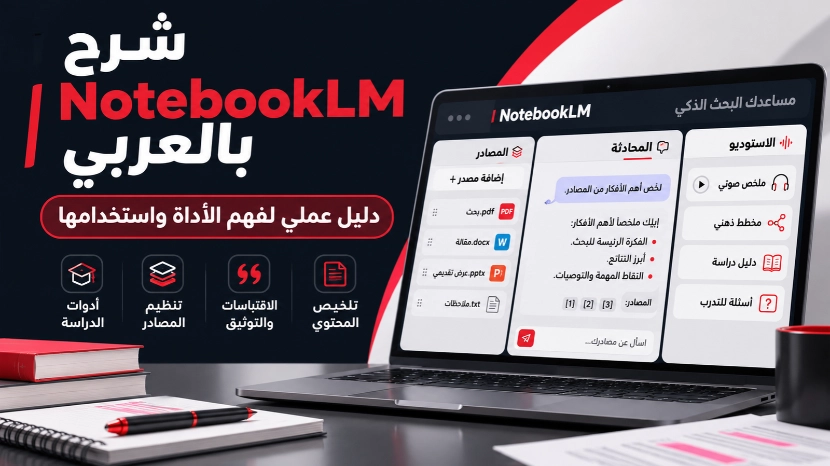
هنا تظهر قيمة NotebookLM من جوجل، أو Gemini Notebook وفق الاسم الجديد الوارد في تحديث يوليو 2026. فبدل أن يعمل كمساعد ذكاء اصطناعي عام، تتركز فكرته على المصادر التي تضيفها أنت بنفسك، ثم يسمح لك بطرح الأسئلة عليها واستخراج الملخصات والمقارنات والمخرجات المختلفة مع إمكانية الرجوع إلى موضع المعلومة داخل المصدر الأصلي.
في هذا الدليل نتعرف على طريقة عمل NotebookLM، وكيفية البدء باستخدامه، وأبرز أدواته مثل Audio Overview وMind Maps والتقارير والاختبارات، بالإضافة إلى استخداماته للطلاب والباحثين وصناع المحتوى والشركات، وأهم القيود التي يجب معرفتها قبل الاعتماد عليه.
ما هو NotebookLM؟
NotebookLM هو مساحة عمل ذكية من جوجل تساعدك على فهم مجموعة من المصادر والتفاعل معها باستخدام الذكاء الاصطناعي. بدأت الأداة كمشروع تجريبي من Google Labs، ثم تطورت تدريجيًا لتصبح منصة تجمع بين البحث داخل الملفات، والمحادثة معها، وتحويل المعلومات إلى مخرجات مختلفة.
تعتمد الفكرة على إنشاء Notebook مخصص لموضوع أو مشروع واحد، ثم إضافة المصادر المرتبطة به. بعد ذلك يمكنك التعامل مع هذه المصادر كما لو أن لديك مساعدًا قرأها كاملة؛ فتطلب منه تلخيصها، أو استخراج أهم النقاط، أو مقارنة الآراء، أو شرح مفهوم معقد، أو إعداد أسئلة مراجعة.
ووفق ما ورد في المصدر المرفق، أعلنت جوجل في يوليو 2026 تغيير اسم NotebookLM إلى Gemini Notebook، مع استمرار المنتج كأداة مستقلة. ولهذا قد تصادف الاسمين في الشروحات والمقالات، بينما يشيران إلى الأداة نفسها.
وإذا كنت تريد فهم موقع NotebookLM بين أدوات الذكاء الاصطناعي الأخرى، فمن المفيد أولًا التعرف على الفرق بين ChatGPT وGemini وClaude؛ إذ تختلف هذه الأدوات في طريقة التعامل مع الملفات، والبحث، وإنشاء المحتوى، وطبيعة المهام التي تناسب كل منها.
ما الفرق بين NotebookLM وروبوتات الدردشة العامة؟
الاختلاف الأساسي لا يتعلق فقط بالنموذج المستخدم، بل بالطريقة التي يتم بها بناء الإجابة. فمساعدات الذكاء الاصطناعي العامة تعتمد عادة على معرفتها الواسعة أو على البحث في الويب، بينما يركز NotebookLM بصورة أساسية على المصادر التي تحددها داخل الدفتر.
هذا يمنحك تحكمًا أكبر في السياق. فإذا أنشأت دفترًا يحتوي على أبحاث حول موضوع محدد، يصبح من الممكن طرح أسئلة مرتبطة بهذه الأبحاث دون خلطها تلقائيًا بكم كبير من المعلومات غير المطلوبة.
كما ترتبط الإجابات عادة بالمصادر من خلال الاستشهادات، ما يساعدك على العودة إلى النص الأصلي والتحقق من المعلومة بدل الاعتماد على الإجابة وحدها.
لكن ذلك لا يعني أن الأداة معصومة من الخطأ. فقد تسيء تفسير جزء من مستند معقد، أو تختصر فكرة بدرجة أكبر من اللازم، ولذلك تظل مراجعة المصدر الأصلي ضرورية في المعلومات المهمة.
كيف تنظم واجهة NotebookLM مصادر البحث والمحادثة والمخرجات؟
صُممت واجهة NotebookLM لتجمع مراحل العمل الأساسية في مساحة واحدة؛ فبدل التنقل بين الملفات والمحادثة وأدوات إنشاء المحتوى، تستطيع الوصول إلى المصادر وتحليلها وتحويلها إلى مخرجات مختلفة من داخل الـNotebook نفسه. ويجعل هذا التنظيم الأداة مناسبة خصوصًا للمشروعات التي تعتمد على عدد كبير من المستندات أو المراجع.
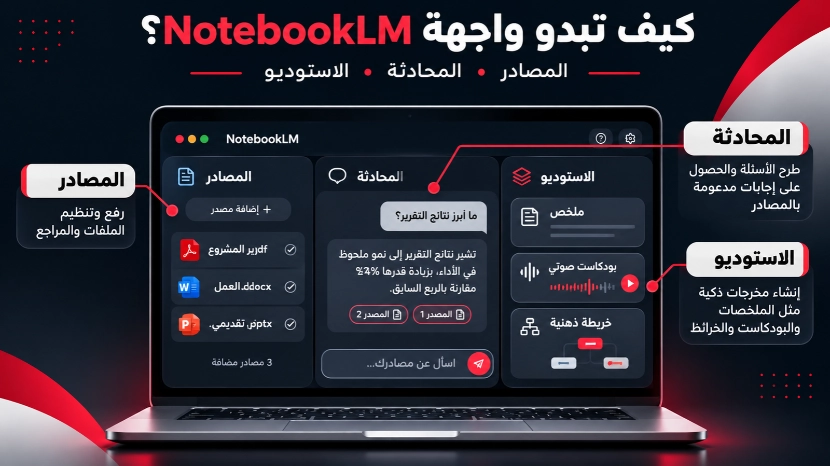
وتنقسم الواجهة إلى ثلاثة أجزاء رئيسية، لكل منها وظيفة واضحة:
Sources: إدارة المصادر التي يعتمد عليها NotebookLM
تضم لوحة Sources الملفات والروابط والمستندات التي أضفتها إلى الدفتر. ومن خلالها تستطيع معرفة المواد التي يعمل عليها المشروع وتحديد المصادر التي تريد استخدامها في سؤال معين.
وتفيد هذه الخاصية عند مقارنة عدد محدود من المستندات أو التركيز على مصدر بعينه، إذ يمكنك استبعاد المصادر الأخرى مؤقتًا بدل إنشاء Notebook جديد لكل مقارنة.
Chat: اسأل مصادرك وحلل المعلومات
تمثل لوحة Chat مساحة التفاعل الرئيسية مع المحتوى. من خلالها يمكنك طلب تلخيص المصادر، أو المقارنة بينها، أو شرح مفهوم، أو استخراج أرقام ومعلومات محددة.
والميزة المهمة هنا أن الإجابات يمكن أن ترتبط باستشهادات من المصادر نفسها، ما يسمح بالعودة إلى النص الأصلي والتحقق من السياق بدل التعامل مع الإجابة باعتبارها معلومة منفصلة عن مرجعها.
Studio: حوّل المعلومات إلى مخرجات قابلة للاستخدام
بعد مرحلة البحث والتحليل تأتي لوحة Studio، التي تساعد على تحويل محتوى المصادر إلى أشكال مختلفة مثل Audio Overview وMind Maps والتقارير والبطاقات التعليمية وغيرها من المخرجات المتاحة.
وبذلك تصبح طريقة العمل داخل NotebookLM أكثر وضوحًا:
أضف المصادر → اطرح الأسئلة وحلل المحتوى → حوّل النتائج إلى المخرج الذي تحتاج إليه.
وهذا التسلسل هو أحد أسباب سهولة استخدام الأداة؛ لأنها تجمع البحث والفهم والإنتاج داخل Workflow واحد بدل التعامل مع كل مرحلة في أداة منفصلة.
وتؤثر طريقة صياغة السؤال بشكل مباشر في مستوى التفاصيل التي تحصل عليها؛ فكلما حددت الهدف والسياق وشكل الإجابة المطلوبة، أصبحت النتيجة أكثر فائدة. ويمكنك التوسع في ذلك من خلال دليل كيفية كتابة برومبت احترافي للذكاء الاصطناعي مع أمثلة تساعدك على صياغة تعليمات أكثر وضوحًا لمختلف أدوات AI.
كيفية استخدام NotebookLM خطوة بخطوة
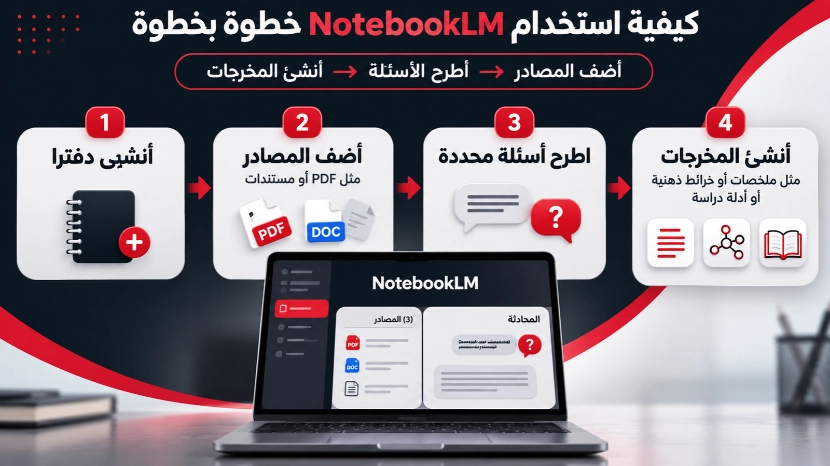
لا تحتاج إلى خبرة تقنية متقدمة للبدء في استخدام NotebookLM، لكن جودة النتائج تعتمد بدرجة كبيرة على طريقة تنظيم الدفتر والمصادر التي تضيفها إليه. لذلك من الأفضل التعامل معه كمشروع بحث صغير: تحدد الموضوع أولًا، ثم تجمع المصادر المناسبة، وبعد ذلك تبدأ في طرح الأسئلة وتحليل المحتوى.
1. أنشئ Notebook مخصصًا لموضوع واضح
بعد الدخول بحساب جوجل، ابدأ بإنشاء Notebook جديد للمشروع الذي تعمل عليه. ومن الأفضل تخصيص كل دفتر لموضوع واحد بدل جمع عدة مشروعات مختلفة داخله، لأن التركيز يساعد الأداة على التعامل مع سياق أكثر وضوحًا.
اختر اسمًا يعكس محتوى الدفتر مباشرة، مثل:
- تحليل المنافسين في التسويق الرقمي
- مراجعة مادة الفيزياء
- بحث حول الذكاء الاصطناعي في التعليم
كلما زاد عدد الدفاتر والمصادر، أصبحت التسمية الواضحة أكثر أهمية في تنظيم العمل والعودة إلى المشروع لاحقًا.
2. أضف المصادر التي يعتمد عليها البحث
بعد إنشاء الدفتر، انتقل إلى إضافة المواد التي تريد تحليلها. وتدعم الأداة أنواعًا متعددة من المصادر، مثل ملفات PDF والمستندات النصية وWord وGoogle Docs وSlides وSheets، بالإضافة إلى الصور وEPUB والنصوص المباشرة وروابط المواقع وبعض محتوى YouTube الذي يتوفر له نص قابل للمعالجة.
لكن الأهم ليس عدد المصادر، بل جودتها وصلتها بالموضوع. فوجود مجموعة صغيرة من المراجع الموثوقة والمحدثة غالبًا أكثر فائدة من رفع عشرات الملفات المتكررة أو القديمة التي قد تربك النتائج.
ومن الأفضل أيضًا تسمية المصادر بصورة واضحة، خصوصًا إذا كنت ستطلب مقارنات بينها لاحقًا.
3. راجع المصادر ونظمها قبل بدء المحادثة
قبل أن تبدأ في طرح الأسئلة، تأكد من أن الملفات التي أضفتها مرتبطة بالفعل بموضوع الـNotebook، واحذف المواد المكررة أو غير المهمة.
وإذا كان المشروع كبيرًا، يمكنك تقسيمه إلى أكثر من Notebook بدل وضع كل شيء داخل مساحة واحدة. على سبيل المثال، يمكن فصل تحليل المنافسين عن أبحاث الجمهور إذا كان كل منهما يحتوي على عدد كبير من المصادر.
هذه الخطوة البسيطة تساعد على إبقاء الإجابات أكثر تركيزًا وتقلل احتمالية الخلط بين معلومات لا ترتبط مباشرة بالسؤال.
4. ابدأ بأسئلة محددة وليست عامة
بعد تجهيز المصادر، تبدأ القيمة الحقيقية لـNotebookLM في الظهور. يمكنك استخدام Chat لطرح أسئلة مباشرة على المحتوى، لكن كلما كان السؤال أكثر تحديدًا، حصلت عادة على نتيجة أكثر فائدة.
بدل كتابة: “لخص الملفات.”
يمكنك طلب: “لخص أهم الأفكار المشتركة بين المصادر في 10 نقاط، وحدد الموضوعات التي يوجد حولها اختلاف.”
أو: “قارن بين المصدرين الأول والثالث من حيث المنهج والنتائج.”
أو: “استخرج أهم الأرقام والتواريخ المذكورة في جميع المصادر.”
أو: “ما الجوانب التي لا تغطيها هذه المصادر بشكل كافٍ؟”
بهذا الأسلوب لا تستخدم NotebookLM كمجرد أداة تلخيص، بل كمساعد في المقارنة والتحليل واكتشاف الفجوات داخل المصادر.
5. راجع الاستشهادات قبل الاعتماد على النتيجة
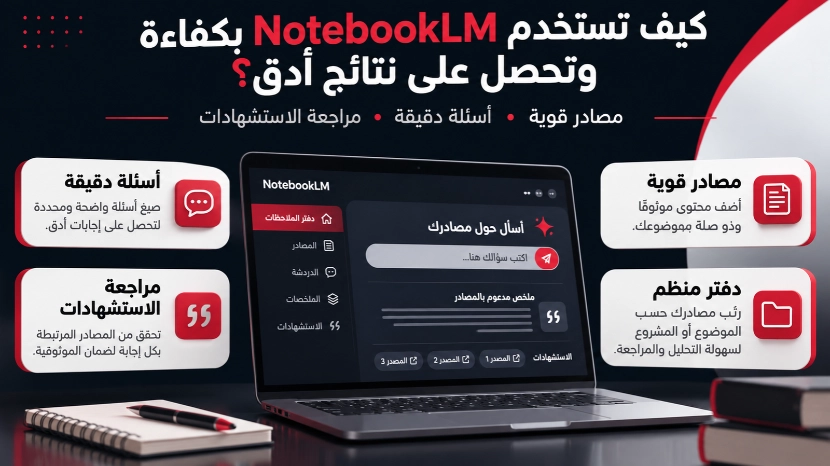
عندما يقدم NotebookLM إجابة مرتبطة بالمصادر، لا تكتفِ بقراءة النص الناتج فقط. افتح الاستشهادات المرتبطة بالمعلومات المهمة، خاصة الأرقام والتواريخ والاقتباسات والنتائج التي ستستخدمها في بحث أو تقرير.
فالاستفادة الحقيقية من الأداة لا تكمن فقط في سرعة الوصول إلى المعلومة، بل في قدرتك على الرجوع إلى المصدر الأصلي والتحقق منها قبل استخدامها.
وبذلك تصبح دورة العمل داخل NotebookLM واضحة:
إنشاء Notebook → إضافة وتنظيم المصادر → طرح أسئلة دقيقة → مراجعة الاستشهادات → استخدام النتائج في البحث أو المخرج النهائي.
كيف تساعدك استشهادات NotebookLM على التحقق من المعلومات؟
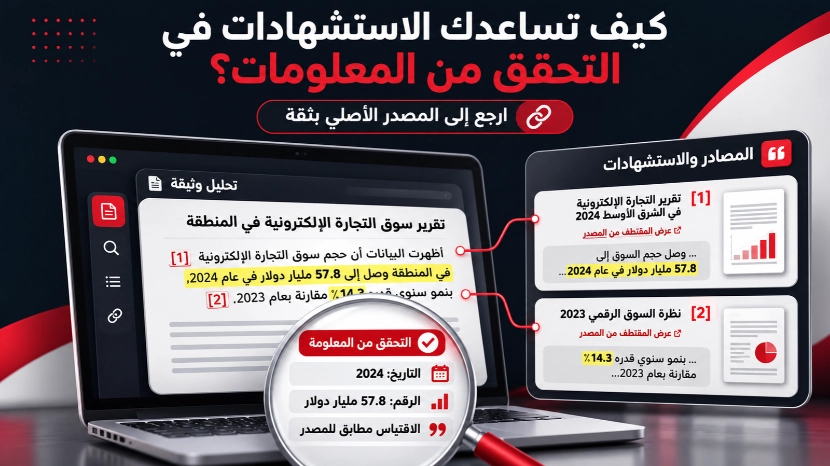
من أبرز نقاط قوة NotebookLM أنه لا يكتفي بتقديم الإجابة، بل يساعدك على الرجوع إلى المصدر الذي استند إليه. فعند ظهور استشهاد يمكنك فتح الجزء الأصلي من المستند ومراجعة السياق والتفاصيل بنفسك، وهو ما يجعل التحقق من المعلومات أكثر سهولة.
وتزداد أهمية هذه الخاصية عند التعامل مع الأرقام والتواريخ والاقتباسات أو المعلومات التي ستستخدمها في بحث أكاديمي أو تقرير مهني. لذلك من الأفضل ألا تنقل أي معلومة مهمة مباشرة من إجابة الذكاء الاصطناعي؛ راجع الاستشهاد أولًا واقرأ الجزء الأصلي للتأكد من أن الفكرة نُقلت بصورة صحيحة.
كما يمكنك تحديد مصادر بعينها عند طرح السؤال، وحفظ الإجابات المهمة كملاحظات داخل الدفتر، والعودة إلى المحادثات السابقة عند العمل على مشروع يمتد لفترة طويلة.
كيف غيّرت تحديثات 2026 قدرات NotebookLM؟
يوضح المصدر أن NotebookLM شهد خلال 2026 توسعًا في القدرات المتاحة، خاصة في ما يتعلق بالبحث والتحليل وإنتاج المخرجات.
ويذكر تحديث يونيو 2026 انتقال الأداة بصورة أكبر نحو أسلوب العمل الوكيلي، بحيث تتمكن من تفكيك بعض المهام الكبيرة إلى خطوات أصغر، وتحليل البيانات وإنشاء أنواع إضافية من الملفات.
لكن بعض الميزات الجديدة قد تصل إلى الاشتراكات الأعلى أولًا قبل أن تصبح متاحة لبقية المستخدمين، لذلك لا ينبغي افتراض أن كل وظيفة تقرأ عنها متاحة بالضرورة في حسابك الحالي. والأفضل دائمًا مراجعة خصائص الحساب نفسه وصفحة الخطة الرسمية قبل بناء Workflow يعتمد على ميزة جديدة.
ولا يقتصر هذا الاتجاه على NotebookLM؛ فمعظم منصات الذكاء الاصطناعي تتجه نحو العمل على الملفات والمصادر وتنفيذ مهام متعددة الخطوات. ويمكن متابعة تحديثات ChatGPT وأدوات الذكاء الاصطناعي الجديدة لمعرفة كيف تتطور هذه المنصات ومقارنة طريقة استخدامها داخل بيئات العمل المختلفة.
هل NotebookLM مجاني؟
يمكن استخدام NotebookLM بخطة مجانية، مع اختلاف الحدود بين الخطط المتاحة. وبحسب الأرقام الواردة في المصدر، تتيح الخطة المجانية ما يصل إلى 100 Notebook و50 مصدرًا في الدفتر، بينما ترتفع الحدود تدريجيًا في خطط Google AI Plus وPro وUltra. كما تختلف حدود الدردشة والمخرجات اليومية بين الخطط.
هذه الأرقام قابلة للتغيير، لذلك من الأفضل عدم اختيار خطة مدفوعة اعتمادًا على أرقام ثابتة في مقال، بل مراجعة الحدود الرسمية وقت الاشتراك.
وبصورة عملية، تكفي الخطة المجانية للمستخدم الذي يعمل على مشروعات صغيرة أو متوسطة ولا يصطدم بالحدود اليومية باستمرار. أما المشاريع البحثية الكبيرة أو الاستخدام المكثف للمخرجات الصوتية والمرئية فقد تبرر الانتقال إلى خطة أعلى.
Studio في NotebookLM: حوّل مصادرك إلى محتوى جاهز للاستخدام
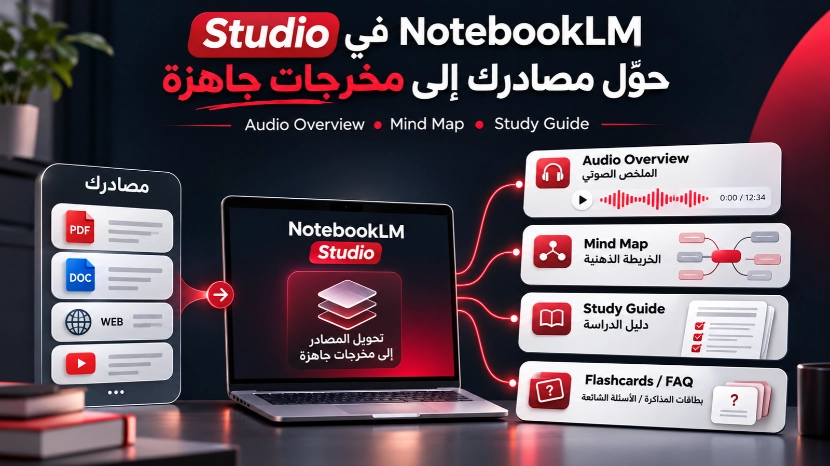
لا تتوقف قيمة NotebookLM عند طرح الأسئلة على الملفات؛ فلوحة Studio تساعدك على تحويل المصادر إلى مخرجات مختلفة تناسب الدراسة والبحث والعروض ومشاركة المعلومات. وبدل البدء من صفحة فارغة، تستطيع استخدام المواد الموجودة داخل الدفتر لإنشاء محتوى صوتي أو مرئي أو تقارير وخرائط ومواد للمراجعة.
Audio Overview: استمع إلى مصادرك في صورة نقاش صوتي
تُعد Audio Overview من أبرز ميزات NotebookLM، إذ تحول محتوى المصادر إلى نقاش صوتي يشرح الأفكار ويربط بينها بدل تقديم ملخص نصي تقليدي فقط.
وتفيد هذه الخاصية عند مراجعة موضوع أثناء التنقل أو إذا كنت تفضل التعلم والاستيعاب من خلال الاستماع. كما يمكن توجيه المحتوى للتركيز على جانب معين أو تبسيط الموضوع لمستوى محدد. ومع ذلك، من الأفضل استخدامها كأداة للفهم والمراجعة، وليس بديلًا عن الرجوع إلى المصدر عندما تتعامل مع معلومات دقيقة أو حساسة.
Video Overview: حوّل المصادر إلى شرح بصري أكثر سهولة
تقدم Video Overview طريقة مرئية لفهم المحتوى، إذ تحول المعلومات المستخرجة من المصادر إلى شرح مدعوم بعناصر ورسوم تساعد على استيعاب الأفكار الرئيسية بصورة أسرع.
وتناسب هذه الميزة من يفضلون التعلم البصري، كما يمكن الاستفادة منها عند إعداد عرض أولي لموضوع معقد أو مشاركة خلاصة مجموعة من المستندات مع فريق العمل.
Mind Map: اكتشف العلاقات بين الأفكار في خريطة واحدة
تساعد Mind Map على رؤية بنية الموضوع بدل التعامل مع كل مستند بصورة منفصلة، حيث تعرض المفاهيم الرئيسية والعلاقات بينها في خريطة مترابطة.
وتكون مفيدة في بداية البحث لفهم الصورة العامة، كما تساعد في مرحلة المراجعة على اكتشاف الجوانب التي تغطيها المصادر بصورة جيدة والجوانب التي ما زالت تحتاج إلى معلومات إضافية. وبدل قراءة عشرات الصفحات فقط لتحديد هيكل الموضوع، تمنحك الخريطة نقطة انطلاق منظمة لفهم العلاقات بين الأفكار.
التقارير وأدلة الدراسة: حوّل المصادر إلى محتوى منظم
يمكن لـNotebookLM الاستفادة من المواد الموجودة في الدفتر لإنشاء مخرجات منظمة مثل Briefing Docs وStudy Guides وFAQ، ما يساعد على الانتقال من مرحلة جمع المعلومات إلى إعداد محتوى قابل للاستخدام.
وتزداد فائدتها عندما يكون لديك عدد كبير من المصادر وتحتاج إلى إعداد مسودة أولية منظمة، مع إمكانية توجيه المخرج حسب الجمهور والغرض وطريقة العرض. لكن يظل من الضروري مراجعة التقرير النهائي وتحريره قبل الاعتماد عليه في بحث أو عمل رسمي.
Flashcards والاختبارات: حوّل مصادر الدراسة إلى مراجعة تفاعلية
يمكن للطلاب استخدام NotebookLM لتحويل المحاضرات والمراجع والملاحظات إلى Flashcards وأسئلة اختبار تساعد على قياس الفهم بدل الاكتفاء بإعادة قراءة المحتوى.
وتصبح هذه الطريقة أكثر فاعلية عندما يحتوي الدفتر على المواد التي يدرسها الطالب بالفعل، لأن الأسئلة والمراجعة ترتبط بمصادره الفعلية وتساعده على تحديد النقاط التي تحتاج إلى تركيز أكبر.
العروض والإنفوجرافيك: قدّم المعلومات في صورة أكثر وضوحًا
توسعت أدوات Studio لتشمل مخرجات بصرية وتنظيمية مثل العروض التقديمية والإنفوجرافيك وجداول البيانات، وهو ما يساعد على تحويل المعلومات المتفرقة إلى شكل أكثر سهولة في العرض والمشاركة.
وتفيد هذه الإمكانات خصوصًا في المشروعات التي تبدأ بكم كبير من البيانات والمستندات وتنتهي بعرض أو تقرير أو تحليل منظم. ومع ذلك، ينبغي مراجعة المحتوى والتصميم قبل استخدام هذه المخرجات بصورة رسمية، خاصة عندما تتضمن أرقامًا أو استنتاجات مهمة.
Deep Research في NotebookLM: اكتشف مصادر جديدة ووسّع نطاق بحثك
لا يقتصر استخدام NotebookLM على المصادر التي تجمعها بنفسك؛ إذ تتيح أدوات البحث واكتشاف المصادر توسيع نطاق المشروع والعثور على مواد إضافية مرتبطة بالموضوع.
يمكنك البدء بسؤال أو موضوع بحثي، ثم الاستفادة من الأداة في اكتشاف مصادر محتملة وإضافة المناسب منها إلى الدفتر بعد مراجعتها. لكن وجود المصدر ضمن نتائج البحث لا يعني أنه موثوق تلقائيًا. لذلك يجب تقييم الجهة الناشرة، وتاريخ المحتوى، وخبرة الكاتب، وحداثة المعلومات، ومدى ارتباط المصدر بالسؤال الذي تبحث عنه قبل إضافته إلى المواد الأساسية للمشروع.
أفضل استخدامات NotebookLM في الدراسة والعمل
تختلف قيمة الأداة باختلاف طبيعة المستخدم، لكن قوتها الأساسية تظهر عندما يكون لديك عدد كبير من المصادر وتحتاج إلى فهمها بسرعة دون فقدان القدرة على الرجوع إلى الأصل.
NotebookLM للطلاب
يمكن للطالب إنشاء Notebook لكل مادة، ثم إضافة المحاضرات وملخصاته وفصول الكتاب والمراجع التي يستخدمها. بعد ذلك يستطيع طلب Study Guide، أو Flashcards، أو Quiz تجريبي، أو شرح لمفهوم معين.
وتكون الأداة مفيدة جدًا في المراجعة، لكنها لا ينبغي أن تتحول إلى بديل عن الدراسة نفسها. فالأفضل استخدامها لاختبار الفهم وتنظيم المادة وتحديد الأجزاء التي تحتاج إلى مراجعة إضافية.
NotebookLM للباحثين والأكاديميين
يمكن للباحث جمع مجموعة من الدراسات والأوراق العلمية داخل Notebook واحد، ثم استخدام الأداة لمقارنة المناهج والنتائج واستخراج النقاط المشتركة أو التناقضات.
كما تساعد الاستشهادات على العودة بسرعة إلى النص الأصلي، وهو ما يقلل الوقت الذي يحتاجه الباحث للبحث يدويًا عن موضع المعلومة. ومع ذلك، فإن توثيق المراجع والتحقق من صحة الاقتباس وفهم سياقه يظل مسؤولية الباحث.
NotebookLM لصناع المحتوى والمسوقين
يمكن للمسوق جمع تقارير السوق ودراسات الجمهور ومقابلات العملاء وتحليلات المنافسين في دفتر واحد، ثم البحث داخلها عن الأنماط والأسئلة المتكررة والاحتياجات الرئيسية.
ويمكن استخدام النتائج بعد ذلك لبناء Outline لمقال، أو سلسلة محتوى، أو عرض للعميل، أو Brief لفريق العمل. هنا تصبح الأداة مفيدة في مرحلة البحث والتحليل أكثر من كونها مجرد أداة لإنشاء النصوص.
NotebookLM للشركات والفرق
يمكن استخدام NotebookLM كمساحة تجمع سياسات الشركة، وأدلة الموظفين، ومحاضر الاجتماعات، ووثائق المشروعات، وغيرها من المعرفة الداخلية. وبدل البحث يدويًا داخل عشرات المستندات، يمكن للموظف طرح سؤال والحصول على إجابة مرتبطة بالوثيقة التي تحتوي على المعلومة.
وتزداد قيمة هذا الاستخدام عندما تكون المستندات منظمة ومحدثة باستمرار، لأن الذكاء الاصطناعي سيظل في النهاية انعكاسًا للمعلومات التي تقدمها له.
نصائح للحصول على نتائج أفضل من NotebookLM
الحصول على نتائج قوية من NotebookLM لا يعتمد فقط على رفع الملفات وطرح الأسئلة، بل على طريقة تنظيم المشروع، وجودة المصادر، ودقة التعليمات التي تكتبها. فكلما كان الـNotebook أكثر ترتيبًا وارتباطًا بهدف واضح، أصبحت الإجابات أكثر تركيزًا وأسهل في المراجعة والاستفادة منها.
- ابدأ بمصادر موثوقة وحديثة: جودة النتائج تبدأ من جودة المعلومات التي تضعها داخل الأداة، لذلك تجنب الملفات القديمة أو المتكررة أو غير المرتبطة مباشرة بموضوعك.
- خصص Notebook لكل مشروع: فصل المشروعات والموضوعات المختلفة يساعد على الحفاظ على سياق واضح ويقلل من تداخل المعلومات أثناء التحليل.
- استخدم أسماء واضحة للمصادر: تسمية الملفات بطريقة منظمة تسهل المقارنة بينها والرجوع إليها لاحقًا، خصوصًا عند التعامل مع عدد كبير من المستندات.
- اكتب Prompt محددًا: وضح المطلوب والجمهور المستهدف وطريقة عرض النتيجة بدل الاكتفاء بأوامر عامة مثل “لخص المحتوى”.
- اسأل عن الفجوات والتناقضات: اطلب من NotebookLM تحديد الأسئلة التي لا تجيب عنها المصادر أو النقاط التي يوجد حولها اختلاف بين المستندات، حتى تعرف ما يحتاج إلى بحث إضافي.
- راجع الاستشهادات: عند التعامل مع الأرقام أو التواريخ أو الأسماء أو الاقتباسات، ارجع إلى المصدر الأصلي وتأكد من أن المعلومة نُقلت في سياقها الصحيح.
- تعامل مع المخرجات كمسودة أولية: استخدم الملخصات والتقارير والعروض كنقطة بداية، ثم راجع المعلومات والصياغة قبل الاعتماد عليها في بحث أو تقرير أو محتوى نهائي.
بهذه الطريقة يصبح NotebookLM أكثر من مجرد أداة لتلخيص الملفات، ويتحول إلى مساعد منظم للبحث والتحليل وبناء المعرفة من مصادر موثوقة.
أهم قيود NotebookLM التي يجب معرفتها
رغم قدراته المتعددة، لا ينبغي التعامل مع NotebookLM باعتباره مصدرًا للحقائق بحد ذاته. فالأداة تعتمد بدرجة كبيرة على ما تضيفه إليها، وإذا كانت المواد تحتوي على أخطاء أو تحيزات فسوف ينعكس ذلك على النتائج.
كما يظل احتمال الخطأ في الفهم أو التلخيص موجودًا، خاصة مع المستندات المعقدة والجداول والنصوص التي تحتاج إلى سياق كبير. وقد تعمل الدفاتر أيضًا بصورة مستقلة عن بعضها، ما يجعل إدارة المعرفة الموزعة بين عدة Notebooks أقل سهولة في بعض الحالات.
ومن المهم كذلك تذكر أن الميزات والحدود والخطط تتغير مع تطور المنتج، لذلك لا ينبغي بناء قرار طويل المدى اعتمادًا على حد استخدام أو اسم خاصية ورد في مقال قديم.
أما مع المحتوى العربي، فالأداة قادرة على التعامل معه، لكن الجودة قد تختلف باختلاف وضوح النص وطبيعة اللغة وجودة المستند، خصوصًا في الملفات الممسوحة ضوئيًا أو المحتوى شديد التخصص.
ماذا عن الخصوصية وبيانات العمل؟
تزداد أهمية الخصوصية عندما تبدأ في استخدام NotebookLM مع مستندات الشركات أو الأبحاث غير المنشورة أو البيانات الداخلية.
قبل رفع أي مادة حساسة، يجب مراجعة سياسة الخصوصية وشروط الخدمة الخاصة بنوع الحساب الذي تستخدمه، لأن طريقة التعامل مع البيانات قد تختلف بين الحسابات الشخصية وحسابات Workspace أو المؤسسات.
وفي بيئات العمل المنظمة، لا يكفي أن تكون الأداة مفيدة تقنيًا؛ بل يجب أن يتوافق استخدامها مع سياسات الشركة ومتطلبات قسم تقنية المعلومات والضوابط المتعلقة بحماية المعلومات.
والقاعدة الأكثر أمانًا هي عدم رفع بيانات حساسة أو معلومات عملاء أو وثائق سرية قبل التأكد من أن طريقة الاستخدام متوافقة مع متطلبات الجهة التي تعمل لديها.
الخلاصة: هل يستحق NotebookLM التجربة؟
تظهر القيمة الحقيقية لـNotebookLM عندما تعمل على مشروع يحتوي على عدد كبير من المصادر وتحتاج إلى فهمها وتنظيمها والرجوع إلى المعلومات داخلها بسرعة. فبدل التنقل بين عشرات الملفات يدويًا، يمكنك جمعها في Notebook واحد، وطرح الأسئلة عليها، ثم تحويل النتائج إلى ملخصات وتقارير وخرائط ذهنية ومحتوى صوتي أو مرئي.
لكن الأداة تكون أكثر فائدة عندما تُستخدم كمساعد بحث وتحليل، وليس كبديل عن الحكم البشري. فاختيار المصادر الجيدة، وكتابة الأسئلة الدقيقة، ومراجعة الاستشهادات، والتحقق من المعلومات المهمة تظل مسؤوليتك.
إذا أردت تجربة NotebookLM بصورة عملية، ابدأ بمشروع حقيقي صغير: أنشئ دفترًا، وأضف إليه خمسة مصادر موثوقة، واطرح عدة أسئلة محددة، ثم راجع الاستشهادات وجرب إحدى أدوات Studio. بهذه التجربة ستعرف بسرعة ما إذا كانت الأداة قادرة على اختصار جزء فعلي من عملك أو دراستك.
الأسئلة الشائعة حول NotebookLM
هل NotebookLM مجاني؟
نعم، توجد خطة مجانية يمكن استخدامها بحساب جوجل، مع وجود حدود لعدد الدفاتر والمصادر وبعض المخرجات اليومية. وتوفر الخطط المدفوعة حدود استخدام أعلى ومزايا إضافية.
هل تغير اسم NotebookLM؟
وفق التحديث المذكور في المصدر المرفق، أعلنت جوجل في يوليو 2026 تغيير الاسم إلى Gemini Notebook، مع استمرار الأداة كمنتج مستقل. وقد يظل اسم NotebookLM مستخدمًا في كثير من الشروحات والمحتوى المنشور.
هل يدعم NotebookLM اللغة العربية؟
يمكن إضافة مصادر عربية وطرح الأسئلة باللغة العربية، لكن جودة النتائج قد تختلف بحسب نوع المحتوى ووضوح اللغة وجودة المصدر.
هل يمكن استخدام NotebookLM على الهاتف؟
بحسب المصدر، توجد تطبيقات للهاتف تتيح الوصول إلى الدفاتر والعمل عليها أثناء التنقل، مع احتمال وجود اختلاف بين بعض ميزات التطبيق وإصدار الويب.
ما الفرق بين NotebookLM وGemini؟
يعمل Gemini كمساعد ذكاء اصطناعي عام، بينما يركز NotebookLM أو Gemini Notebook على مجموعة المصادر التي تضيفها إلى Notebook محدد، ويتيح الرجوع إلى الاستشهادات وتحويل هذه المصادر إلى مخرجات مختلفة.
هل يغني NotebookLM عن قراءة المصادر؟
لا. الأداة تساعد على تسريع الفرز والفهم والمراجعة، لكنها لا تلغي الحاجة إلى قراءة الأجزاء المهمة والتحقق من المعلومات بنفسك.
هل يمكن مشاركة Notebook مع الآخرين؟
يمكن مشاركة الدفاتر مع مستخدمين آخرين للعمل على المصادر نفسها والاستفادة من محتواها، وفق صلاحيات وخصائص المشاركة المتاحة للحساب.
المصادر
- Learn about NotebookLM، NotebookLM Help (Google)