







أصبح استخدام كلود في برامج الأوفيس من الطرق العملية لتسريع المهام اليومية داخل Excel وWord وPowerPoint. فمن خلال إضافة Claude for Microsoft Office، يمكنك تحليل البيانات، وكتابة الصيغ، وتحرير المستندات، وإنشاء العروض التقديمية دون نقل المحتوى في كل مرة إلى منصة منفصلة.
لا تقتصر فائدة الإضافة على اختصار الوقت، بل تساعدك أيضًا على العمل داخل بنية الملف نفسه. يستطيع Claude قراءة خلايا Excel وصيغه، والتعامل مع أقسام مستند Word وتعليقاته، وفهم شرائح PowerPoint وقالبها البصري.
ومع ذلك، لا ينبغي التعامل مع Claude بوصفه بديلًا كاملًا عن المحاسب أو المحامي أو المصمم أو صاحب القرار. فالمخرجات المالية والقانونية والتصميمية تحتاج دائمًا إلى مراجعة بشرية قبل اعتمادها. يعتمد هذا الدليل على بريف مبني حصريًا على التوثيق الرسمي لإضافات Claude في Excel وWord وPowerPoint.
ما هو Claude for Microsoft Office؟
Claude for Microsoft Office هو مجموعة من الإضافات البرمجية التي تعمل داخل تطبيقات Microsoft 365. وبعد تثبيت الإضافة، تظهر واجهة Claude بجانب الملف المفتوح، لتتمكن من كتابة التعليمات ومتابعة التنفيذ من داخل التطبيق.
يختلف ذلك عن استخدام موقع Claude بصورة منفصلة. فعند الدخول إلى الموقع، قد تحتاج إلى رفع الملف أو نسخ النصوص والبيانات. أما عند استخدام Claude في Office، فتتعامل الإضافة مباشرة مع محتوى الملف المفتوح وبنيته.
في Excel، تستطيع الإضافة قراءة الخلايا والصيغ والعلاقات بينها. وفي Word، يمكنها قراءة الأقسام والأنماط والترقيم والتعليقات. أما في PowerPoint، فتتعامل مع الشرائح والخطوط والألوان والشريحة الرئيسية.
تتوفر إضافة Claude للأوفيس ضمن خطط Pro وMax وTeam وEnterprise. كما تحتاج إلى اشتراك Microsoft 365، ولا تعمل على الإصدارات ذات الترخيص الدائم مثل Office 2019.
ولا تزال إضافة Claude for Word في مرحلة تجريبية، لذلك قد تتغير بعض تفاصيلها مع تحديثات المنتج. ومن الأفضل مراجعة التوثيق الرسمي دوريًا، خاصة قبل نشر الإضافة داخل مؤسسة أو الاعتماد عليها في عملية ثابتة.
كيفية تثبيت Claude في Excel وWord وPowerPoint
تتشابه خطوات تثبيت إضافة Claude للأوفيس في التطبيقات الثلاثة. تبدأ العملية من Microsoft Marketplace، ثم يتم تسجيل الدخول إلى حساب Microsoft 365 وحساب Claude.
يمكنك اتباع الخطوات التالية:
- افتح صفحة إضافة Claude الخاصة بالتطبيق المطلوب.
- اختر تثبيت الإضافة من Microsoft Marketplace.
- سجّل الدخول بحساب Microsoft 365.
- افتح Excel أوWord أوPowerPoint.
- شغّل Claude من قائمة الإضافات.
- سجّل الدخول بحساب Claude المدعوم.
- وافق على الأذونات المطلوبة.
- افتح الملف الذي تريد العمل عليه.
- ابدأ بكتابة التعليمات من لوحة Claude الجانبية.
عند تثبيت Claude في Excel، يجب فتح المصنف الذي تريد تحليله قبل إرسال الأمر. وينطبق الأمر نفسه على مستند Word أوعرض PowerPoint، لأن الإضافة تعمل داخل الملف المفتوح.
يمكن للمؤسسات أيضًا نشر Claude مركزيًا من خلال Microsoft 365 Admin Center. يتيح ذلك لمسؤول النظام تحديد المستخدمين أو المجموعات التي يمكنها استخدام الإضافة، بدل مطالبة كل موظف بالتثبيت بصورة منفصلة.
إذا لم تظهر الإضافة بعد التثبيت، فقد يكون السبب هو تعطيل الوصول إلى متجر Office ضمن إعدادات المؤسسة. في هذه الحالة، يجب أن يراجع مسؤول Microsoft 365 سياسات الوصول إلى المتجر، ويتأكد من السماح بالإضافة للمستخدمين المطلوبين.
تحقق كذلك من تسجيل الدخول بالحساب الصحيح، واستخدام إصدار حديث من التطبيق، وامتلاك خطة Claude مدعومة. وقد تحتاج إلى إغلاق برنامج Office وإعادة تشغيله بعد اكتمال التثبيت.
أما على الأجهزة المحمولة، فإن Excel مدعوم على iPad من الإصدار 2.51 فأحدث. ولا تدعم إضافتا Word وPowerPoint جهاز iPad، كما لا يدعم Android الإضافات الثلاث.
Claude for Excel: تحليل البيانات وبناء النماذج
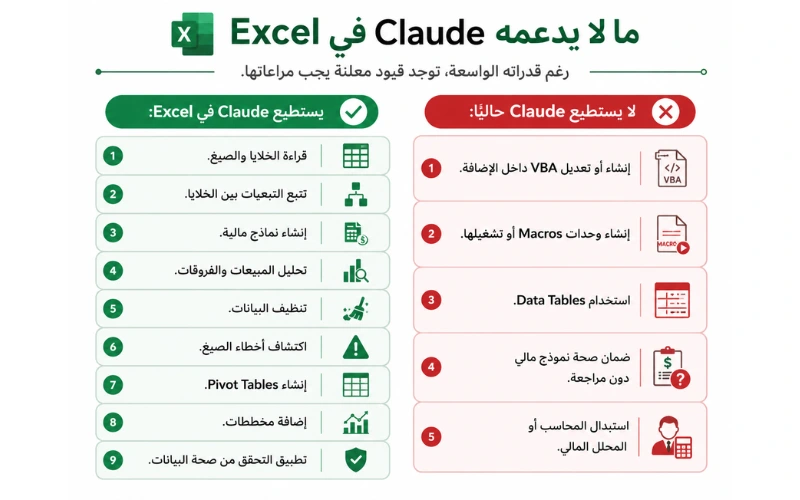
يُعد Claude for Excel أكثر أجزاء Claude for Microsoft Office تفصيلًا؛ لأنه يتعامل مع البيانات والصيغ والتبعيات والجداول والمخططات. وتظهر فائدته خصوصًا لدى المحاسبين والمحللين وفرق المبيعات ومديري المشاريع.
1- قراءة الخلايا والصيغ والتبعيات
يستطيع Claude قراءة محتوى الخلايا والصيغ الموجودة داخل المصنف. كما يستطيع تتبع العلاقات بين الخلايا، ومعرفة كيفية انتقال القيم من المدخلات إلى النتائج.
تساعد هذه القدرة على تحليل المصنف بوصفه نموذجًا مترابطًا، وليس مجموعة أرقام منفصلة. فعندما تسأل عن سبب ارتفاع إجمالي المصروفات، يمكنه تتبع الخلايا التي ساهمت في النتيجة وشرح العلاقة بينها.
يمكنه أيضًا الاستشهاد بالخلايا أو النطاقات عند عرض التحليل. وتساعدك هذه الميزة على التحقق من مصدر كل نتيجة، بدل الاعتماد على شرح عام لا يمكن مراجعته.
لكن يجب التأكد من منطق الصيغ، وليس من سلامتها التقنية فقط. فقد تعمل الصيغة دون أخطاء، لكنها تعتمد على افتراض مالي أو تشغيلي غير مناسب.
2- إنشاء نماذج مالية وتوقعات
يشمل استخدام الذكاء الاصطناعي في Excel إنشاء نموذج مالي من الصفر أو تعبئة قالب موجود. ويمكن أن يحتوي النموذج على الإيرادات والتكاليف ومعدلات النمو وهوامش الربح والتوقعات الشهرية.
للحصول على نتيجة جيدة، حدد المدخلات والفترة الزمنية وطريقة الحساب. ويُفضل فصل الافتراضات في ورقة مستقلة، ثم ربطها بورقة النموذج باستخدام صيغ ديناميكية.
بعد إنشاء النموذج، غيّر بعض المدخلات يدويًا وراقب النتائج. فإذا تغيرت الإيرادات دون أن تتغير الأرباح أو المصروفات، فقد توجد صيغة ثابتة أو مرجع غير صحيح.
لا تعتمد على النموذج المالي في قرار حساس قبل مراجعته من شخص مؤهل. يستطيع Claude تسريع الإنشاء والتحليل، لكنه لا يتحمل مسؤولية اعتماد الافتراضات أو النتائج النهائية.
3- تحليل المبيعات والفروقات
يمكن لـClaude تحليل المبيعات حسب الشهر أو المنتج أو المنطقة أو مندوب المبيعات. كما يستطيع مقارنة النتائج الفعلية بالمستهدفات وتحديد أكبر الفروقات.
يمكنك طلب ترتيب المنتجات حسب النمو، أو تحديد المناطق التي شهدت انخفاضًا متكررًا، أو معرفة الأقسام الأعلى مساهمة في الإيرادات.
لكن ظهور نمط داخل البيانات لا يعني إثبات سببه. فإذا انخفضت المبيعات خلال شهر معين، فقد يرتبط ذلك بالموسم أو السعر أو التوريد، لكن Excel وحده لا يثبت السبب.
لذلك اطلب من Claude الفصل بين النتائج المبنية مباشرة على الأرقام، والتفسيرات المحتملة التي تحتاج إلى معلومات إضافية.
4- تنظيف البيانات وإزالة التكرار
يمكن استخدام Claude لاكتشاف الصفوف المكررة والقيم الناقصة والمسافات الزائدة والتنسيقات غير المتسقة.
قبل إزالة التكرار، حدد القاعدة التي تجعل السجل مكررًا. فقد يعتمد التكرار على البريد الإلكتروني أو رقم العميل أو تطابق أكثر من حقل معًا.
من الأفضل إنشاء نسخة للمراجعة بدل حذف السجلات من الجدول الأصلي مباشرة. كما يمكنك طلب إضافة عمود يوضح نوع المشكلة وسبب تصنيف السجل.
يجب الانتباه إلى أن السجلات المتشابهة ليست دائمًا مكررة. فقد يحمل شخصان الاسم نفسه، لكن لكل منهما رقم هاتف أو بريد مختلف.
5- اكتشاف أخطاء الصيغ وإصلاحها
يستطيع Claude اكتشاف أخطاء مثل #REF! و#VALUE! والمراجع الدائرية. كما يمكنه تحديد الصيغ التي تختلف عن الصيغ المجاورة بصورة غير متوقعة.
يظهر خطأ #REF! عادة عند الإشارة إلى خلية أو نطاق تم حذفه. أما #VALUE! فقد ينتج عن استخدام نص داخل عملية حسابية أو عن عدم توافق نوع البيانات.
يمكن لكلود شرح سبب الخطأ واقتراح صيغة بديلة. لكن من الأفضل ألا تسمح له بإصلاح جميع الأخطاء دفعة واحدة دون مراجعة. اطلب أولًا تقريرًا يوضح الخلية والصيغة الحالية ونوع المشكلة والإصلاح المقترح وتأثيره على النتائج.
6- Pivot Tables والمخططات والتحقق من صحة البيانات
يدعم Claude إنشاء الجداول المحورية (Pivot Tables) والمخططات وقواعد التحقق من صحة البيانات. فيمكنك طلب تلخيص المبيعات حسب الشهر والمنطقة، ثم إضافة فلتر حسب المنتج أو الموظف. كما يمكن إنشاء مخطط يوضح اتجاه المبيعات أو مقارنة الفروع.
ويمكنه كذلك إضافة قائمة منسدلة أو منع إدخال أرقام خارج نطاق محدد. تساعد هذه القواعد على تقليل أخطاء الإدخال وتحسين جودة البيانات. ثم قم بتحديد نوع التحليل الذي تحتاجه قبل اختيار المخطط. فالمخطط الخطي يناسب الاتجاه الزمني، بينما تناسب الأعمدة مقارنة الفئات.
مثال لـ Prompt مختصر لإكسل
تصرف كمحلل مالي. استخدم البيانات الموجودة في المصنف المفتوح لإنشاء نموذج مبيعات وربحية لمدة 12 شهرًا. افصل المدخلات عن الحسابات، واستخدم صيغًا ديناميكية، ولا تستخدم VBA أوMacros أوData Tables. أنشئ ملخصًا يوضح الإيرادات والأرباح وأهم الصيغ والخلايا التي تعتمد عليها النتائج.
Claude for PowerPoint: إنشاء العروض التقديمية

يساعد Claude for PowerPoint على تحويل التقارير والملفات الطويلة إلى عروض منظمة. ويمكنه إنشاء عرض من الصفر أو الاعتماد على ملف Word أوPDF.
1- إنشاء عرض من الصفر أو من ملف
يمكنك طلب إنشاء عرض كامل بعد تحديد الجمهور والهدف وعدد الشرائح والرسالة الأساسية. ومن الأفضل طلب خطة الشرائح أولًا، ثم مراجعتها قبل تنفيذ العرض.
عند العمل من ملف مصدر، اطلب الالتزام بالمعلومات الموجودة داخله وعدم إضافة أرقام أو حقائق غير موثقة.
يساعد ذلك في إنشاء عروض PowerPoint بالذكاء الاصطناعي دون تحويل التقرير إلى شرائح ممتلئة بالنصوص. ويمكن لكلود استخراج الأفكار الرئيسية وتوزيعها على شرائح مستقلة.
2- الحفاظ على القالب والهوية البصرية
يستطيع Claude قراءة Slide Master والألوان والخطوط الموجودة في العرض. ثم يستخدمها عند إنشاء شرائح جديدة أو تعديل الشرائح الحالية. وبالتالي تساعد هذه القدرة على الحفاظ على هوية المؤسسة.
ومع ذلك، يجب أن تذكر في الأمر عدم تغيير القالب أو الخطوط أو الألوان. راجع حجم النصوص والمحاذاة والتباين بعد الإنشاء. فالالتزام بالقالب لا يعني أن كل شريحة أصبحت مناسبة بصريًا.
2- تعديل شريحة واحدة
يمكن تعديل شريحة محددة دون إعادة بناء العرض بالكامل. تستطيع طلب اختصار النص أو إعادة ترتيب العناصر أو تحويل المحتوى إلى مخطط. وحدد ما يجب الحفاظ عليه، مثل الأرقام والعنوان والهوية البصرية، وحدد ما يمكن تغييره. بعد التعديل، راجع الشريحة مع الشرائح السابقة واللاحقة، حتى لا يحدث تكرار أو انقطاع في تسلسل العرض.
3- إنشاء المخططات والعناصر المرئية
يمكن لـ Claude تحويل النقاط إلى مخططات وأشكال أصلية قابلة للتعديل داخل PowerPoint. ثم استخدام ذلك لعرض خطوات عملية أو مقارنة خيارات أو تحويل الأرقام إلى مخطط واضح. حدد نوع العلاقة بين العناصر، مثل التسلسل أو المقارنة أو السبب والنتيجة. ولا تطلب تحويل كل فقرة إلى رسم، لأن العناصر المرئية يجب أن تخدم الفكرة.
4- حدود إضافة الصور
يستطيع Claude إضافة أيقونات وأشكال وعناصر بصرية، لكنه لا يجلب أو يولّد صورًا واقعية من الإنترنت تلقائيًا داخل الإضافة. إذا كنت تحتاج إلى صور فوتوغرافية، أضفها بنفسك من مصدر مناسب، ثم اطلب من Claude تنظيمها داخل الشريحة.
وإذا كنت تريد التوسع في تصميم العروض والعناصر المرئية باستخدام أدوات Claude، يمكنك الاطلاع على دليل كيفية استخدام كلاود ديزاين للتعرف على خطوات إنشاء التصميم وتعديله وتصديره. وقد تفيدك أيضًا مقالاتنا عن كتابة برومبت احترافي، وكذلك عن آخر تحديثات Claude.
مثال لـ Prompt مختصر لبوربوينت
تصرف كمستشار عروض تقديمية. استخدم المعلومات الموجودة في الملف المرفق لإنشاء عرض من 10 شرائح موجه إلى الإدارة التنفيذية. حافظ على Slide Master والألوان والخطوط، ولا تضف أي معلومات من خارج المصدر. اجعل كل شريحة تركز على فكرة واحدة، واستخدم عناصر PowerPoint قابلة للتعديل.
Claude for Word: قراءة المستندات وتحريرها
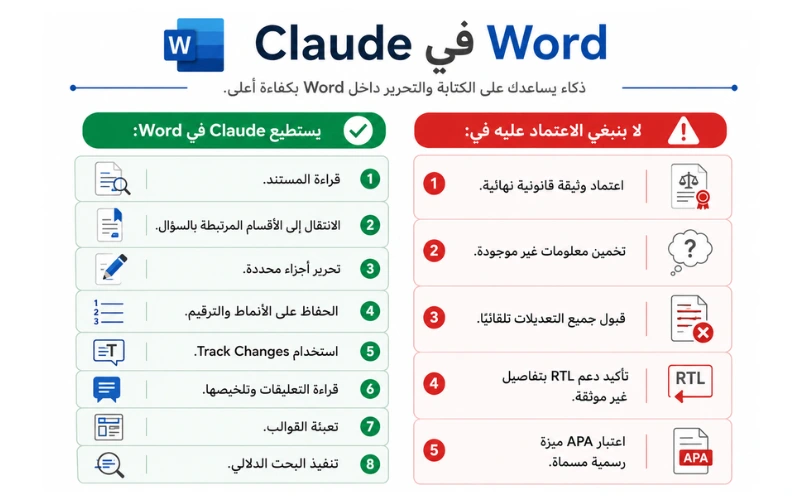
يساعد Claude for Word على مراجعة المستندات الطويلة وتنفيذ تعديلات محددة دون فقد بنية الملف.
قراءة المستند والتنقل بين أقسامه
يمكنه قراءة المستند المفتوح والإجابة عن الأسئلة المرتبطة بمحتواه. كما يستطيع توفير روابط تنقل إلى الأقسام التي تدعم الإجابة. تفيد هذه الميزة عند التعامل مع السياسات والعقود والتقارير الطويلة. ومع ذلك، يجب الرجوع إلى النص الأصلي وعدم الاعتماد على الملخص وحده.
التحرير مع الحفاظ على الأنماط
يمكنك تحديد جزء من المستند وطلب إعادة صياغته أو اختصاره مع الحفاظ على الأنماط والترقيم. حدد القسم المطلوب، واطلب عدم تعديل بقية المستند. وبعد التنفيذ، راجع العناوين والقوائم متعددة المستويات.
Track Changes والتعليقات
يدعم Claude العمل من خلال تتبع التغييرات (Track Changes). وتظهر التعديلات كمراجعات قابلة للقبول أو الرفض. يمكنه كذلك قراءة Comment Threads وتلخيص ملاحظات المراجعين وتجميع التعليقات المتشابهة.
وتساعد هذه القدرات في تحرير ملفات Word باستخدام Claude، لكنها لا تعني قبول التعديلات تلقائيًا. يجب مراجعة كل تغيير قانوني أو مالي في سياقه.
تعبئة القوالب والبحث الدلالي
يمكنه تعبئة قالب Word باستخدام البيانات المتاحة، مع الحفاظ على ترتيب الأقسام. كما يساعد البحث الدلالي على العثور على الفقرات المرتبطة بالمعنى حتى إذا اختلفت الكلمات. لا تسمح له بتخمين البيانات المفقودة. اطلب وضع علامة مثل [معلومة مطلوبة] بدل كتابة اسم أو رقم أو تاريخ غير مؤكد.
مثال لـ Prompt مختصر لوورد
تصرف كمحرر تقارير أعمال. أعد صياغة القسم المحدد بلغة عربية واضحة، مع الحفاظ على جميع الحقائق والأرقام والأنماط والترقيم. استخدم Track Changes، ولا تعدل الأقسام الأخرى. ضع تعليقًا على أي عبارة غير واضحة بدل افتراض معناها.
استخدام كلود في برامج الأوفيس ضمن سير عمل واحد
تزداد فائدة استخدام كلود في برامج الأوفيس عندما تربط الأدوات الثلاث في عملية واحدة. كما يمكنك البدء في Excel لتنظيف البيانات وتحليل المبيعات ومراجعة الصيغ. وبعد اعتماد النتائج، تنقلها إلى Word لكتابة تقرير منظم.
ثم تحول التقرير المعتمد إلى عرض PowerPoint تنفيذي. وبهذه الطريقة تنتقل من التحليل إلى التقرير ثم العرض دون تكرار العمل من البداية. لكن يجب مراجعة النتيجة في نهاية كل مرحلة. لا تنتظر حتى العرض النهائي لاكتشاف اختلاف رقم بين Excel وWord وPowerPoint.
كيف تكتب Prompt احترافي داخل Office؟
يتكون الأمر الجيد من خمسة عناصر:
- الدور: مثل محلل مالي أو محرر مستندات.
- المهمة: ما المطلوب تنفيذه؟
- النطاق: أي ورقة أو قسم أو شريحة؟
- القيود: ما الذي لا يجب تغييره؟
- شكل المخرجات: جدول أو ملخص أو عرض أو مراجعات.
الأمر العام مثل «حلل البيانات» لا يحدد المطلوب. أما الأمر الاحترافي فيحدد الفترة والمؤشرات ونطاق العمل وطريقة عرض النتيجة. كلما كان الأمر أوضح، انخفض احتمال تعديل أجزاء غير مطلوبة أو إضافة استنتاجات غير مدعومة.
النماذج والمهارات والموصلات
اختر النموذج المتاح داخل الإضافة وفق تعقيد المهمة. مراجعة فقرة قصيرة تختلف عن تحليل مصنف متعدد الأوراق أو إنشاء عرض من تقرير طويل. لا يحدد البريف اسم نموذج أو رقم إصدار بعينه، لذلك يجب مراجعة الخيارات المتاحة وقت الاستخدام بدل الاعتماد على توصية ثابتة.
يمكن الوصول إلى المهارات (Skills) عبر الأمر / عندما تكون متاحة. استخدم المهارة المناسبة للمهمة فقط، وراجع تأثيرها على الملف. كما يمكن إعداد Instructions دائمة لكل تطبيق. في Excel، يمكنك طلب عدم تعديل البيانات الأصلية.
وفي Word، يمكن طلب استخدام Track Changes دائمًا. أما في PowerPoint، فيمكن التأكيد على الحفاظ على Slide Master. تتيح الموصلات (Connectors) الوصول إلى مصادر إضافية. لكن يجب مراجعة الأذونات وعدم منح صلاحيات أوسع من المطلوب، خاصة عند استخدام موصلات مخصصة.
الخصوصية والأمان
يتعامل Claude مع الملف المفتوح داخل التطبيق، ولا ينبغي اعتبار الإضافة تصريحًا عامًا للوصول إلى جميع ملفات Microsoft 365. وفق البريف، يُحفظ سجل المحادثة محليًا في المتصفح باستخدام IndexedDB، وليس على خوادم Anthropic. كما يكون سجل كل تطبيق منفصلًا عن التطبيقات الأخرى.
لا يحدد البريف مدة ثابتة للاحتفاظ بالسجل، لذلك لا ينبغي ذكر فترة غير موثقة. يجب أيضًا الانتباه إلى مخاطر حقن الأوامر (Prompt Injection). فقد تحتوي الملفات غير الموثوقة على تعليمات تحاول التأثير في سلوك الأداة.
لتقليل المخاطر، لا تستخدم ملفات مجهولة المصدر، ولا تمنح صلاحيات غير ضرورية، واحتفظ بنسخة من الملف الأصلي، وراجع التغييرات قبل اعتمادها.
القيود وأخطاء الاستخدام الشائعة
لا يُنصح بالاعتماد الكامل على Claude في الحسابات المالية الحرجة أو الوثائق القانونية أو الملفات النهائية للعملاء. وينطبق المبدأ نفسه عند كتابة المحتوى بالذكاء الاصطناعي، إذ يجب مراجعة المعلومات والأرقام وإضافة الخبرة البشرية قبل نشر المحتوى أو تسليمه إلى العميل. كما
يمكنك استخدام Ctrl+Z للتراجع عن التعديلات في Excel وPowerPoint. وفي Word، يمكنك قبول أو رفض التغييرات من خلال Track Changes.
ومن الأخطاء الشائعة:
- إرسال تعليمات عامة وغير محددة.
- السماح بتعديل الملف كاملًا دون حاجة.
- قبول الصيغ دون مراجعة.
- اعتبار الأنماط المكتشفة أسبابًا مؤكدة.
- استخدام ملفات غير موثوقة.
- منح الموصلات صلاحيات واسعة.
- قبول جميع تعديلات Word مرة واحدة.
مقارنة سريعة بين التطبيقات
تحتاج التطبيقات الثلاثة إلى مراجعة بشرية، لكن نوع المراجعة يختلف. ففي Excel تركز على صحة الحسابات، وفي Word على دقة الصياغة، وفي PowerPoint على المعلومات والتصميم.
- اختر Claude for Excel عندما تكون المهمة مرتبطة بالبيانات والصيغ والنماذج والمخططات.
- واستخدم Claude for Word عند مراجعة مستند أو عقد أو تقرير أو قالب يحتاج إلى تعديلات قابلة للتتبع.
- أما Claude for PowerPoint، فهو الأنسب لتحويل المعلومات إلى عرض منظم والحفاظ على القالب وتعديل الشرائح.
حالات استخدام Claude حسب كل مهنة
يستفيد المحاسبون والمحللون من Claude في بناء النماذج ومراجعة الصيغ وتحليل الفروقات، مع بقاء اعتماد النتائج مسؤولية المختص. وتستخدم فرق التسويق Excel لتحليل الحملات، وWord لإعداد التقرير، وPowerPoint لعرض النتائج على الإدارة.
أما فرق المبيعات، فيمكنها مقارنة الأداء بالمستهدفات وتحليل النتائج حسب المنتج أو المنطقة أو الموظف. ويستطيع المحامون والفرق القانونية استخدام Word للبحث داخل الوثائق وتنظيم التعليقات والعمل من خلال Track Changes، لكن لا ينبغي اعتماد الصياغة النهائية دون محامٍ.
ويستفيد الطلاب والباحثون من تنظيم التقارير وإنشاء الجداول والعروض. ويمكن طلب تنسيق المراجع بنظام APA ضمن التحرير العام، لكنه ليس ميزة رسمية مسماة بهذا الاسم.
كما يستطيع المساعدون الإداريون تعبئة القوالب وتلخيص المستندات وإعداد العروض الدورية، بينما يستخدم مديرو المشاريع التطبيقات الثلاثة لمتابعة المؤشرات وكتابة التقارير وعرض حالة المشروع.
في النهاية، يحقق استخدام كلود في برامج الأوفيس أفضل نتيجة عندما تتعامل معه بوصفه مساعدًا يسرّع التحليل والتحرير والتنظيم. ابدأ بأمر واضح، وحدد البيانات والقيود وشكل المخرجات، ثم راجع النتيجة قبل اعتمادها. ويمكنك إعداد مكتبة Prompts خاصة بفريقك، أو حجز استشارة حول أتمتة العمليات باستخدام Claude for Microsoft Office.
الأسئلة الشائعة عن أداة كلود مع برامج الأوفيس
هل Claude يعمل داخل Office مباشرة؟
نعم، يعمل كإضافة تتكامل مع Excel وWord وPowerPoint، وتظهر واجهته داخل التطبيق بجانب الملف المفتوح.
هل Claude for Office مجاني؟
لا، يتطلب إحدى خطط Pro أوMax أوTeam أوEnterprise، بالإضافة إلى اشتراك Microsoft 365
كيف أثبت Claude على Excel؟
يمكنك تثبيته عبر Microsoft Marketplace، ثم تسجيل الدخول إلى Microsoft 365 وحساب Claude. ويمكن للمؤسسات نشره عبر Admin Center.
هل يعمل كلود على Office 2019؟
لا، الإصدارات ذات الترخيص الدائم مثل Office 2019 غير مدعومة. تحتاج إلى Microsoft 365.
هل يعمل على iPad أوAndroid؟
يدعم Excel جهاز iPad من الإصدار 2.51 فأحدث. ولا يدعم Word أوPowerPoint جهاز iPad، كما لا يدعم Android التطبيقات الثلاثة.